Guia d’Exportació i Importació de Màquines Virtuals (.OVA)
En aquesta guia es documenta el procés per exportar l’entorn configurat (Encaminador Rocky Linux i clients) en format OVA per compartir-lo amb la resta de membres del grup i importar-lo als seus respectius equips.
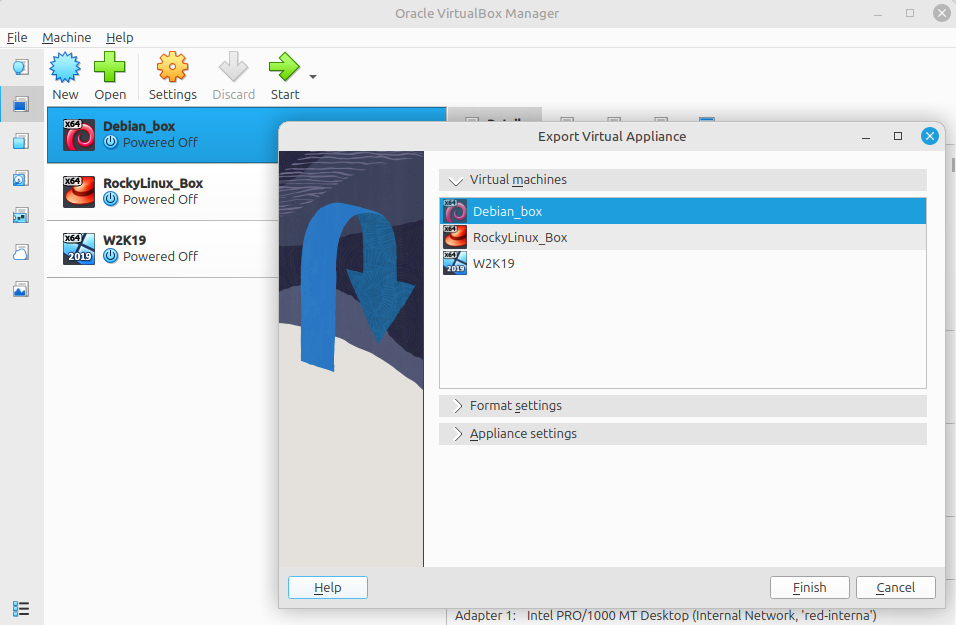
Obrir el menú d’exportació a VirtualBox
Amb la màquina virtual apagada, obre Oracle VirtualBox i prem la combinació de tecles Ctrl + E (o ves al menú Fitxer > Exportar servei virtualitzat…) per iniciar l’assistent d’exportació.
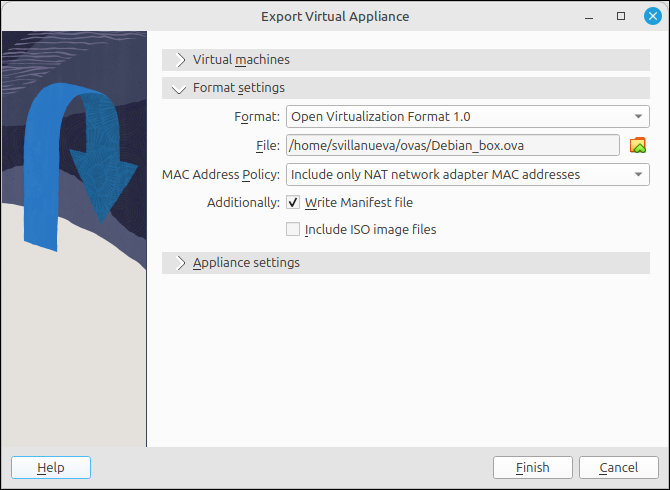
Seleccionar la ruta de destinació del fitxer OVA
Al segon desplegable de l’assistent, selecciona el format de fitxer (Open Virtualization Format .OVA) i defineix la ruta al teu disc local o unitat externa on vols desar el fitxer coprimit.
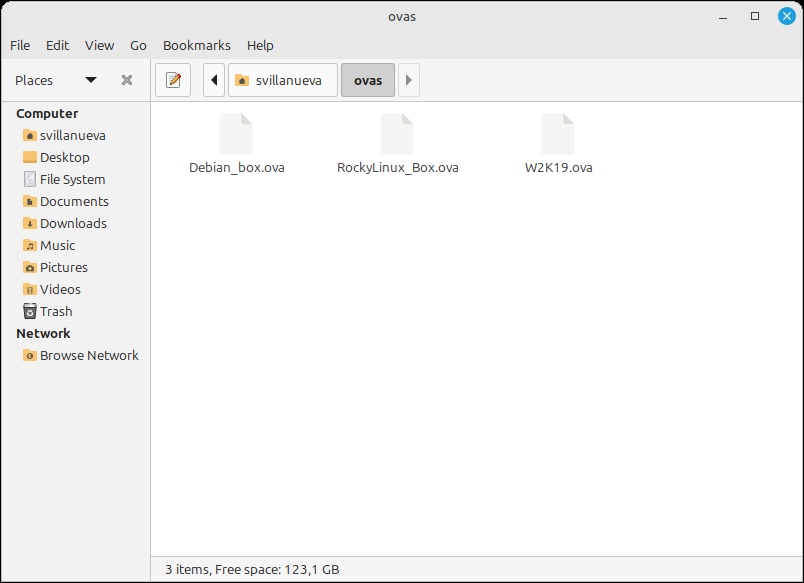
Verificació dels fitxers OVA exportats
Un cop completat el procés d’exportació per a totes les màquines, verifica a l’explorador de fitxers que els paquets `.ova` de cada màquina s’hagin generat correctament i estiguin a punt per ser compartits.
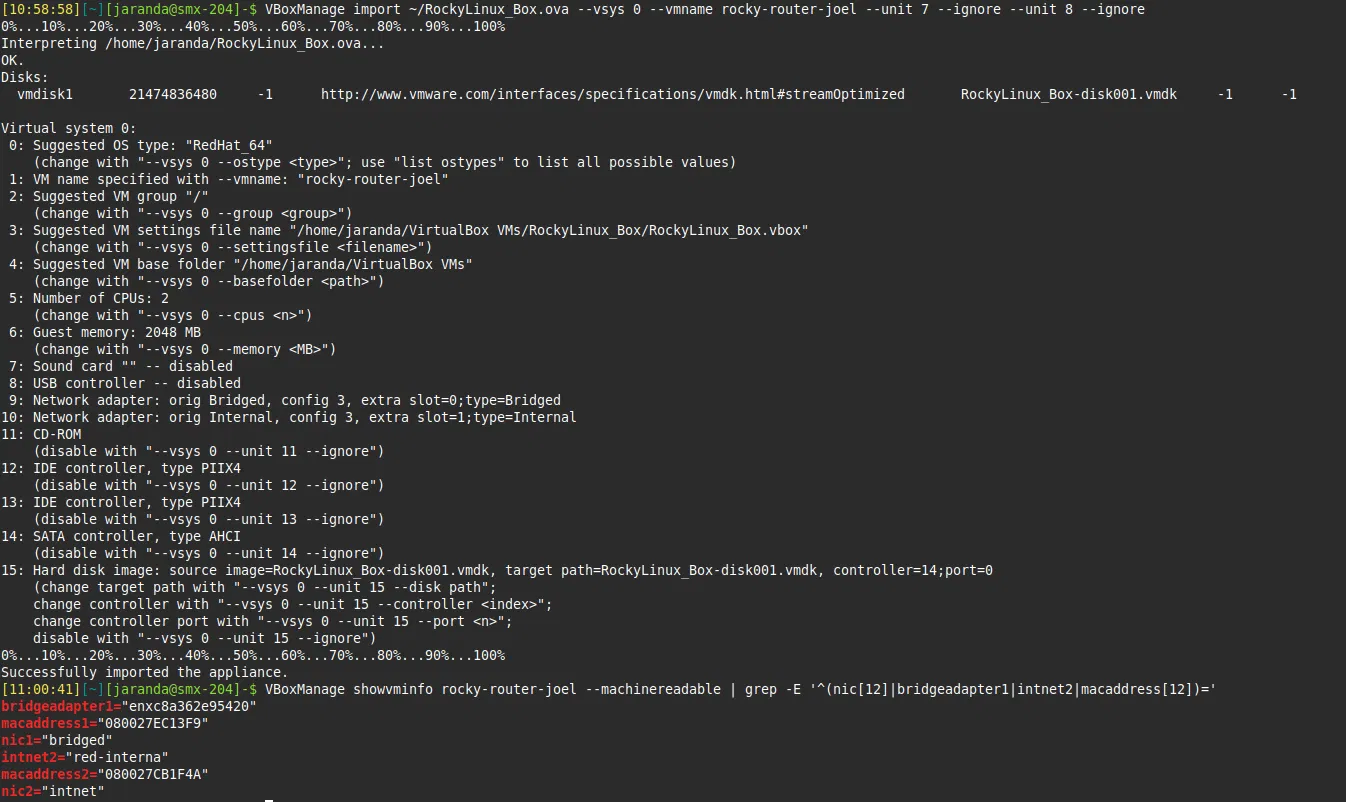
Importació de la màquina virtual mitjançant la consola amb VBoxManage
El company de grup executa la importació de la màquina virtual directament des de la terminal de comandos fent servir l’eina de línia d’ordres vboxmanage import, permetent registrar la imatge `.ova` configurada prèviament a l’hipervisor sense necessitat d’utilitzar la interfície gràfica.