Instal·lació i configuració de Rocky Linux
Documentació de la màquina virtual realitzada amb VirtualBox
1. Selecció de la imatge ISO
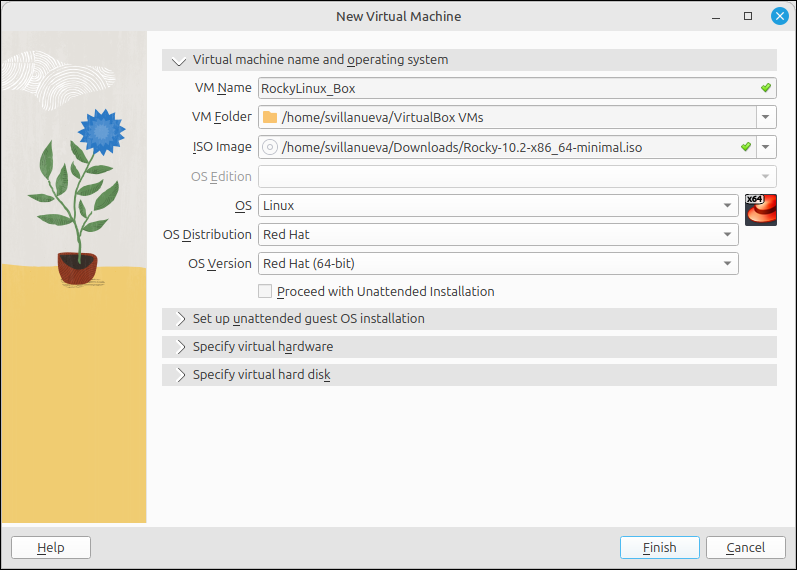
En crear la màquina virtual, seleccionem la imatge ISO de Rocky Linux. Abans de continuar, desmarquem l’opció Proceed with Unattended Installation per poder realitzar la instal·lació manualment.
2. Assignació del disc dur
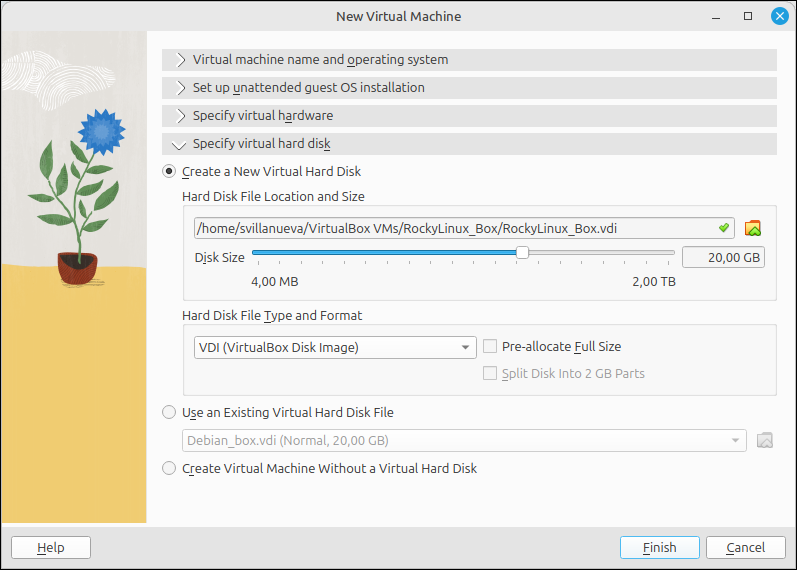
Comprovem el disc dur virtual que s’ha assignat a la màquina virtual. Aquest disc serà utilitzat per instal·lar Rocky Linux.
3. Inici de la instal·lació
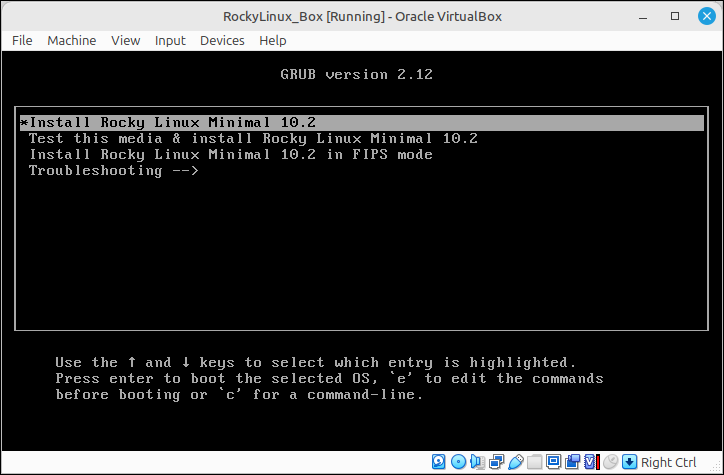
En iniciar la màquina virtual apareix la pantalla inicial de Rocky Linux. Seleccionem l’opció Install Rocky Linux Minimal 10.2 per començar la instal·lació.
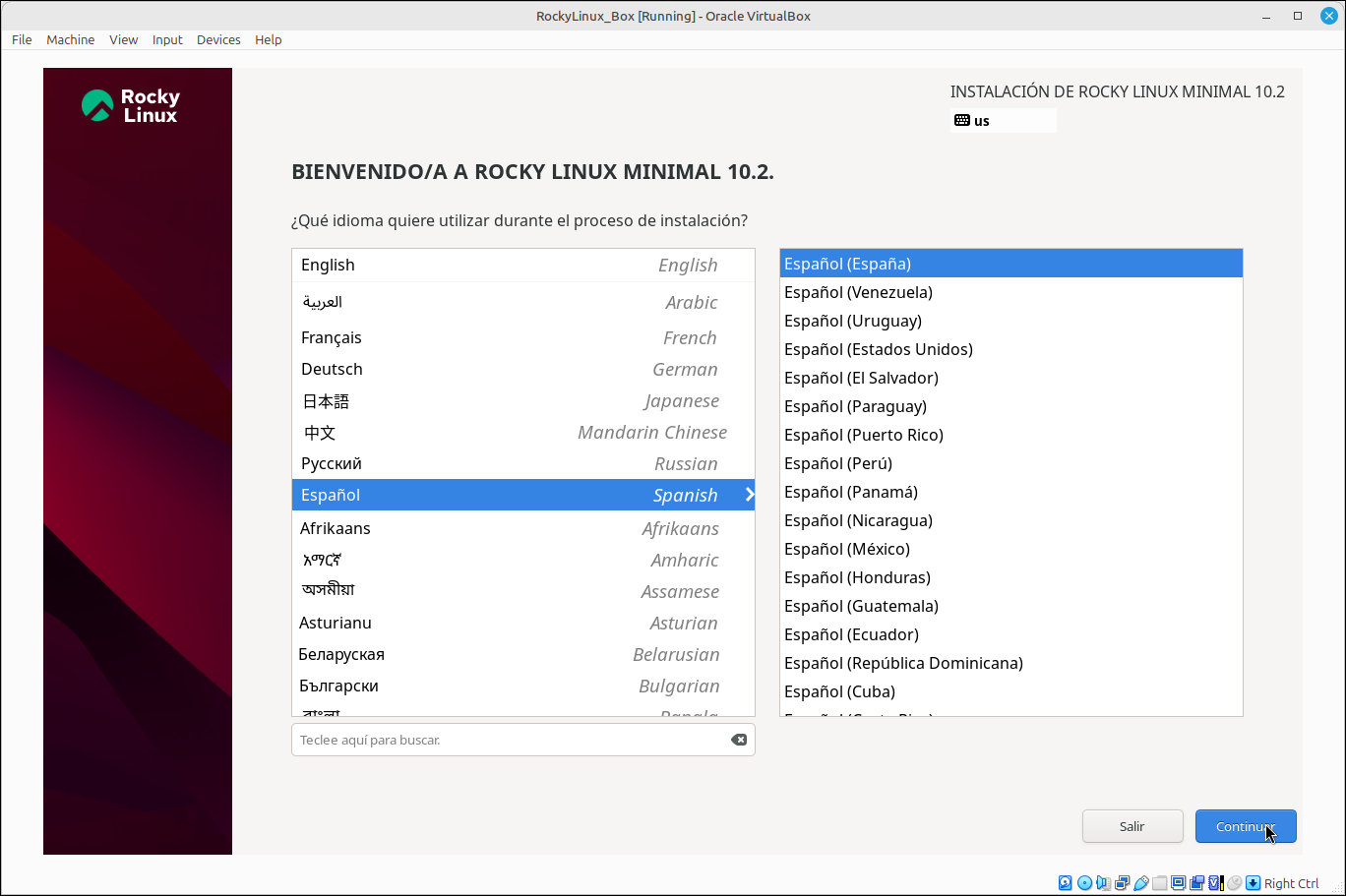
4. Selecció de l’idioma
A la pantalla de benvinguda seleccionem l’idioma que volem utilitzar durant la instal·lació i configuració del sistema operatiu.
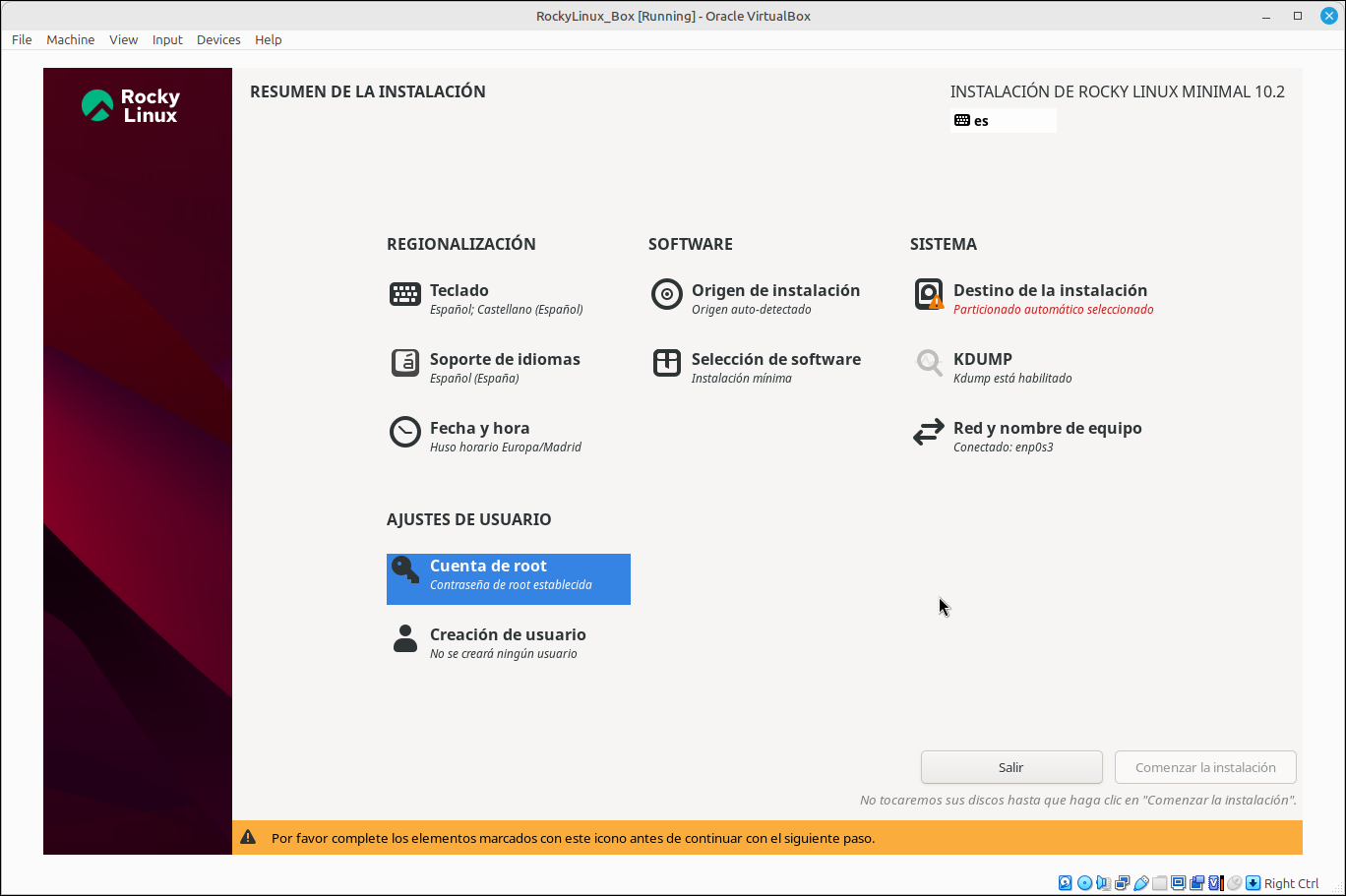
5. Configuració general
A la pantalla de configuració general configurem els diferents apartats segons les necessitats de la màquina virtual, com ara la configuració del sistema, disc, xarxa i altres opcions.
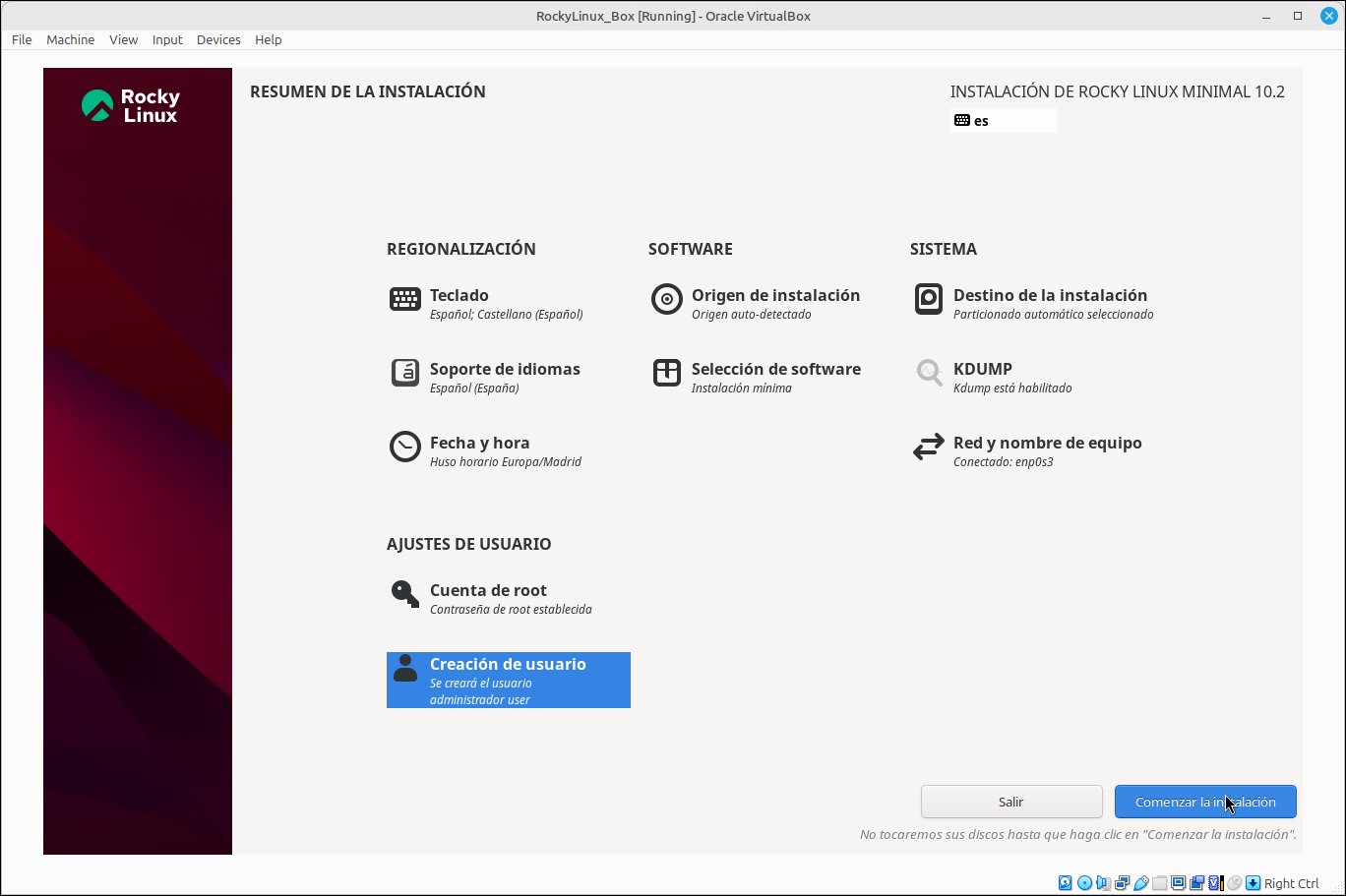
6. Inici de la instal·lació
Un cop finalitzada la configuració, comprovem que tots els apartats estiguin correctament configurats. El botó Començar la instal·lació apareix disponible en color blau.
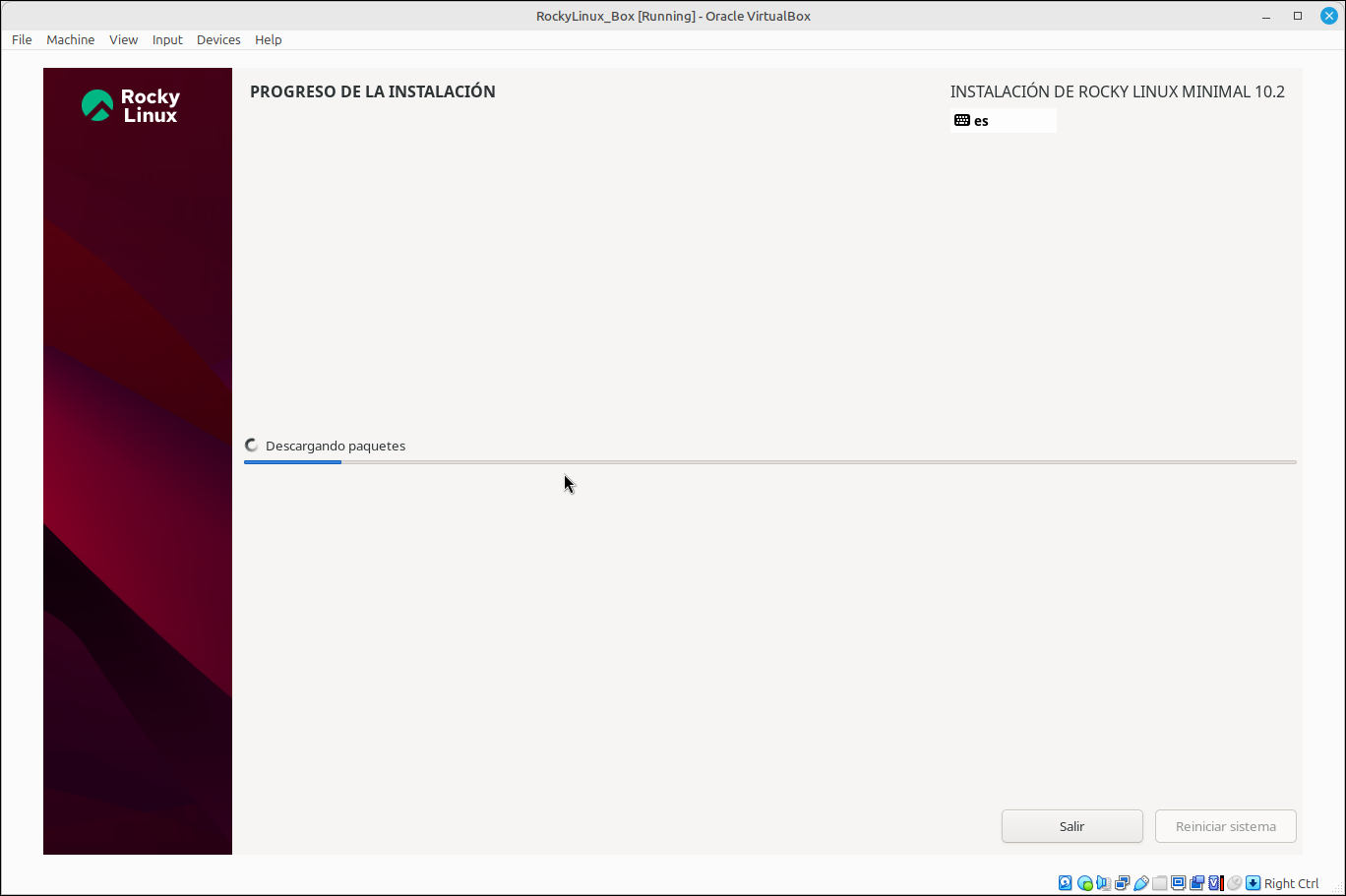
7. Procés d’instal·lació
Rocky Linux comença a instal·lar els components necessaris. Durant aquest procés podem veure la barra de progrés de la instal·lació.
8. Finalització de la instal·lació
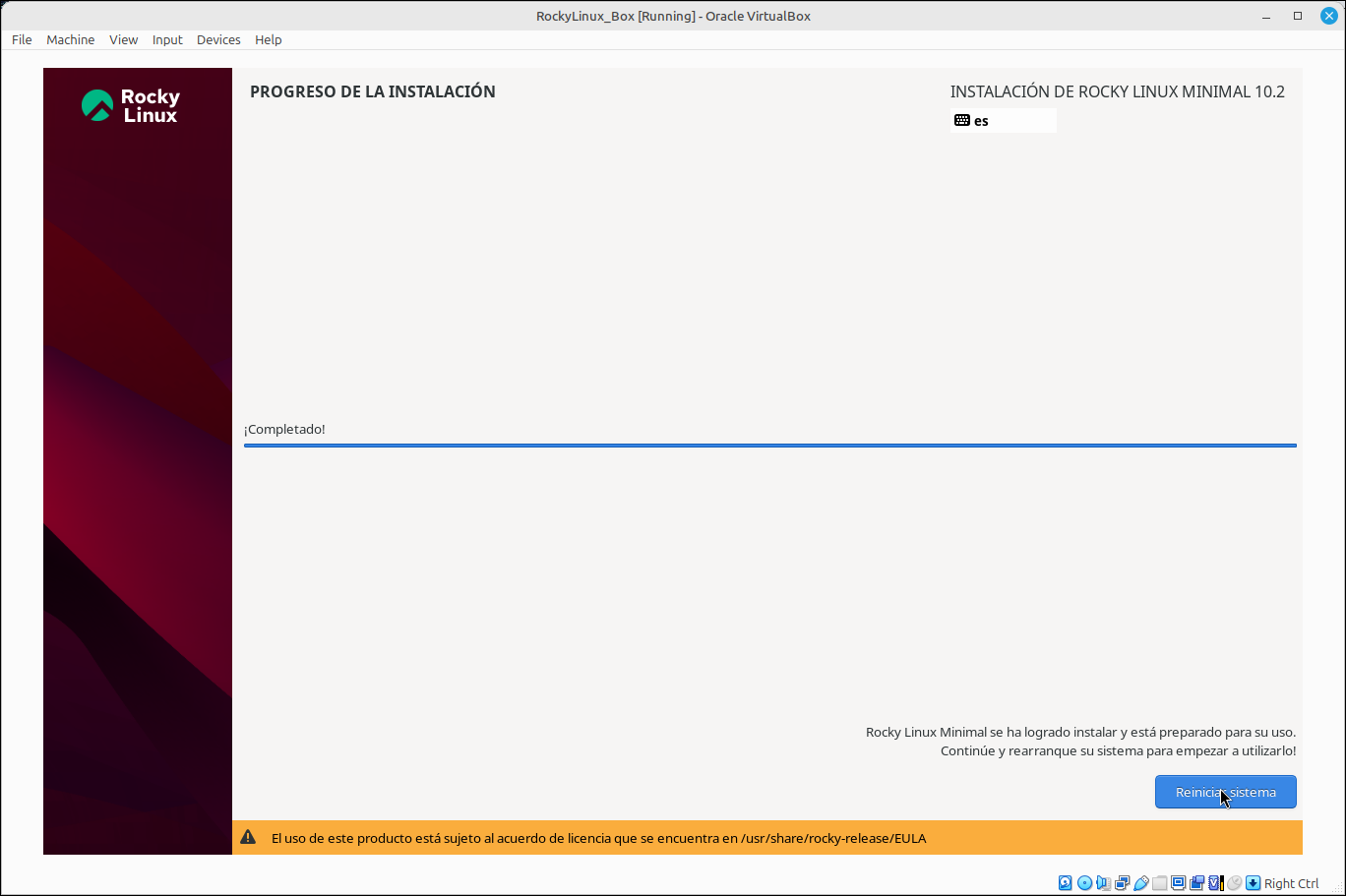
Quan la instal·lació ha finalitzat, la barra de progrés es mostra completada i apareix disponible el botó Reiniciar Sistema. El seleccionem per reiniciar la màquina virtual.
9. Accés al sistema
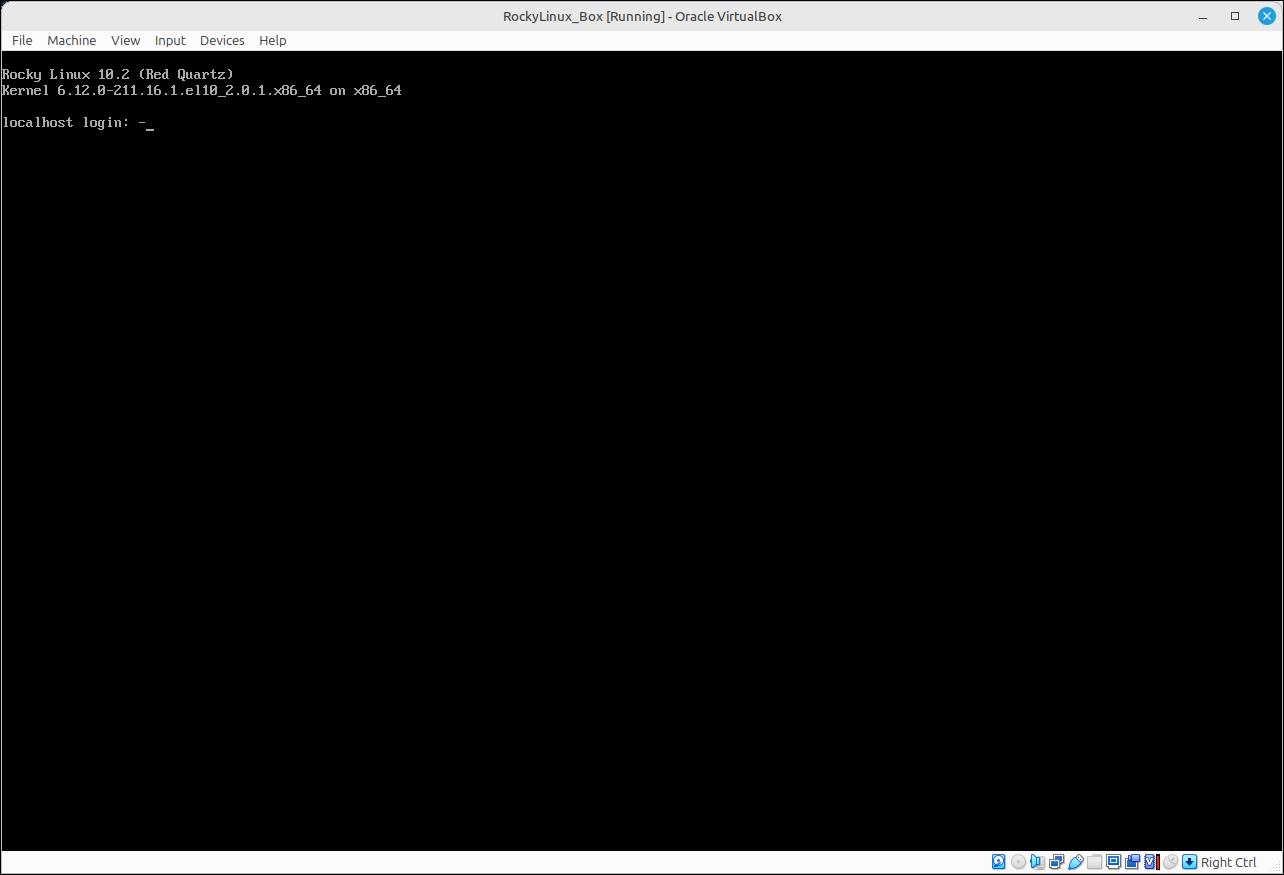
Després del reinici entrem a la màquina virtual i apareix la consola de Rocky Linux. Introduïm les credencials corresponents per iniciar sessió.
10. Comprovació de la versió del sistema
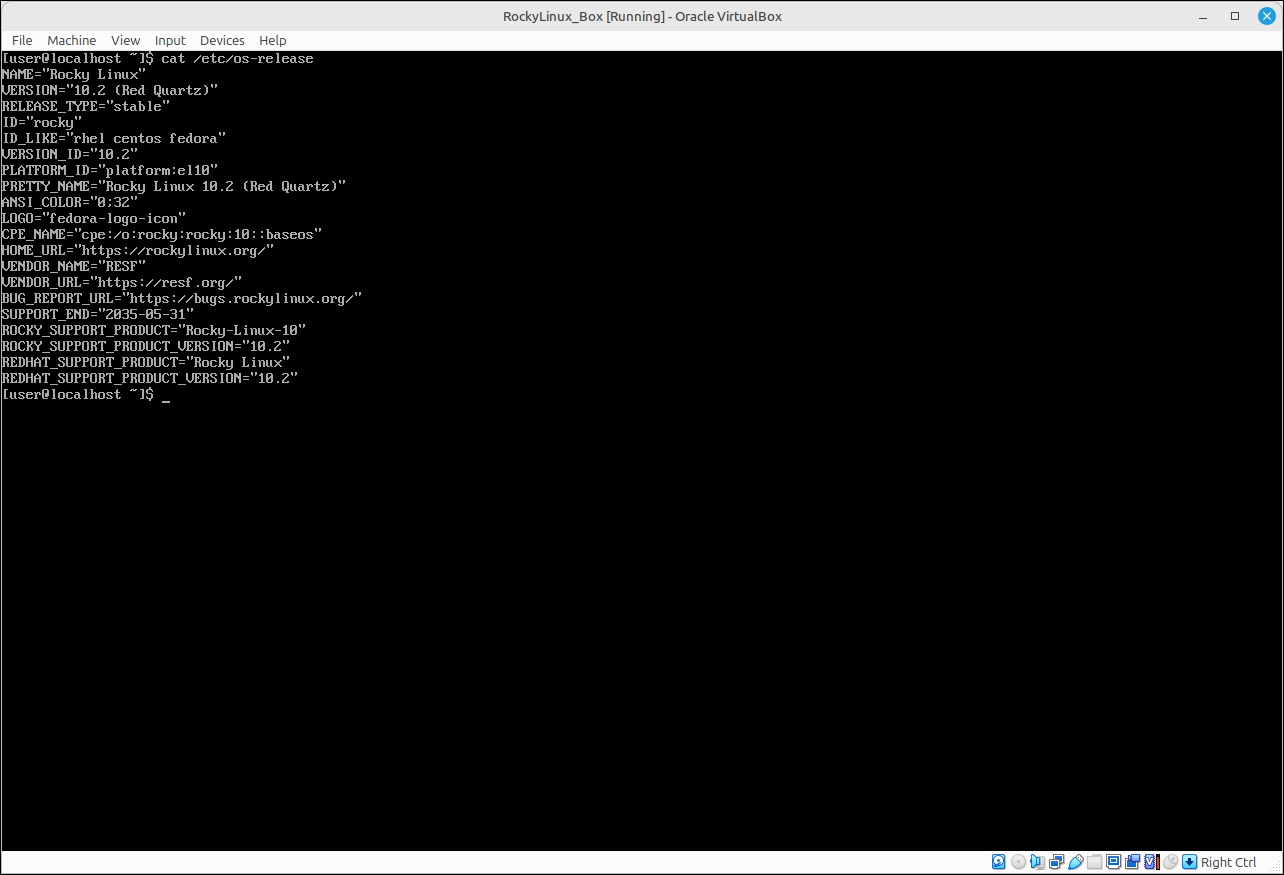
Comprovem la versió de Rocky Linux instal·lada mitjançant la comanda:
11. Configuració de xarxa dinàmica
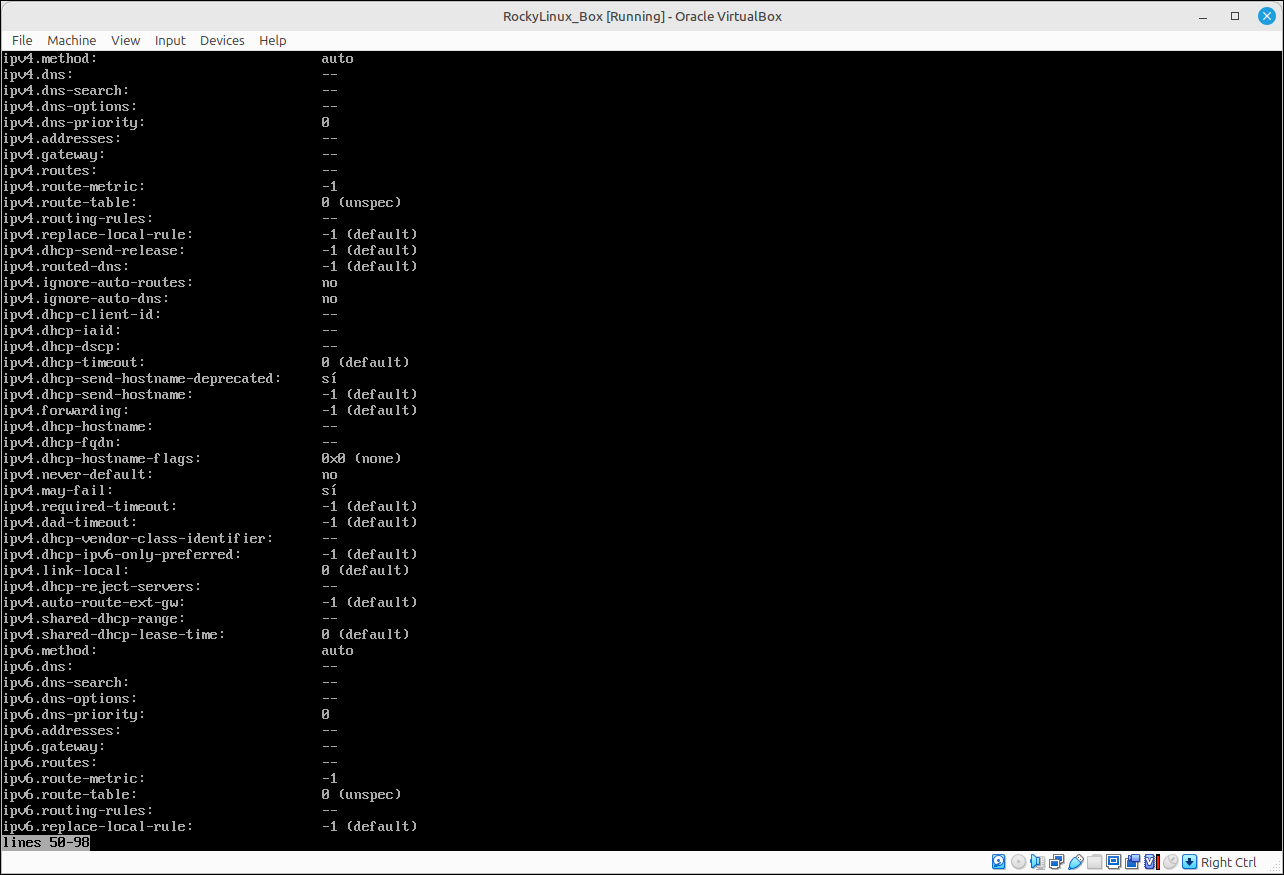
Comprovem la configuració de xarxa de la màquina virtual. La configuració IPv4 es troba establerta en mode automàtic (DHCP), de manera que la màquina pot obtenir una adreça IP automàticament.
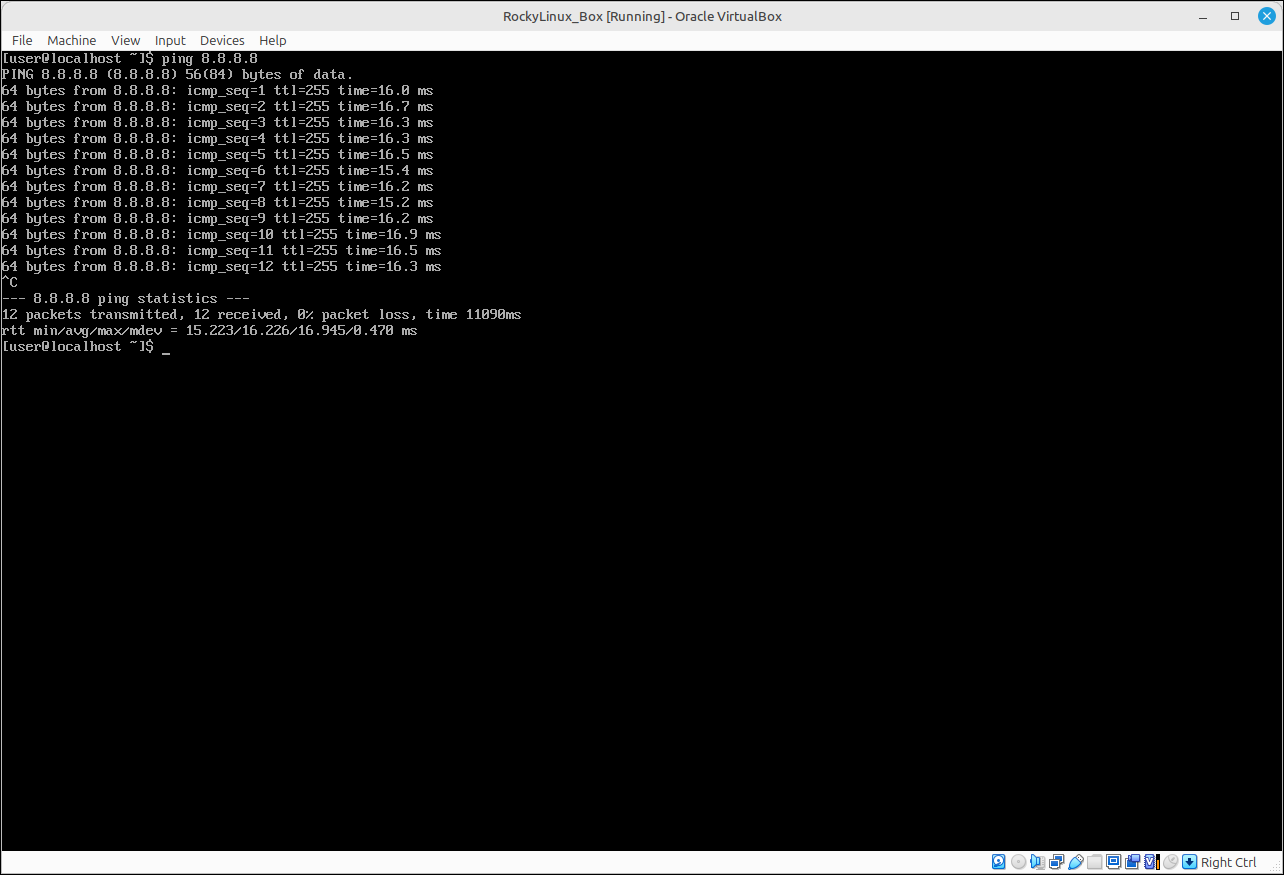
12. Comprovació de la connexió de xarxa
Fem una prova de connectivitat mitjançant un ping per comprovar que la màquina virtual disposa de connexió a Internet.
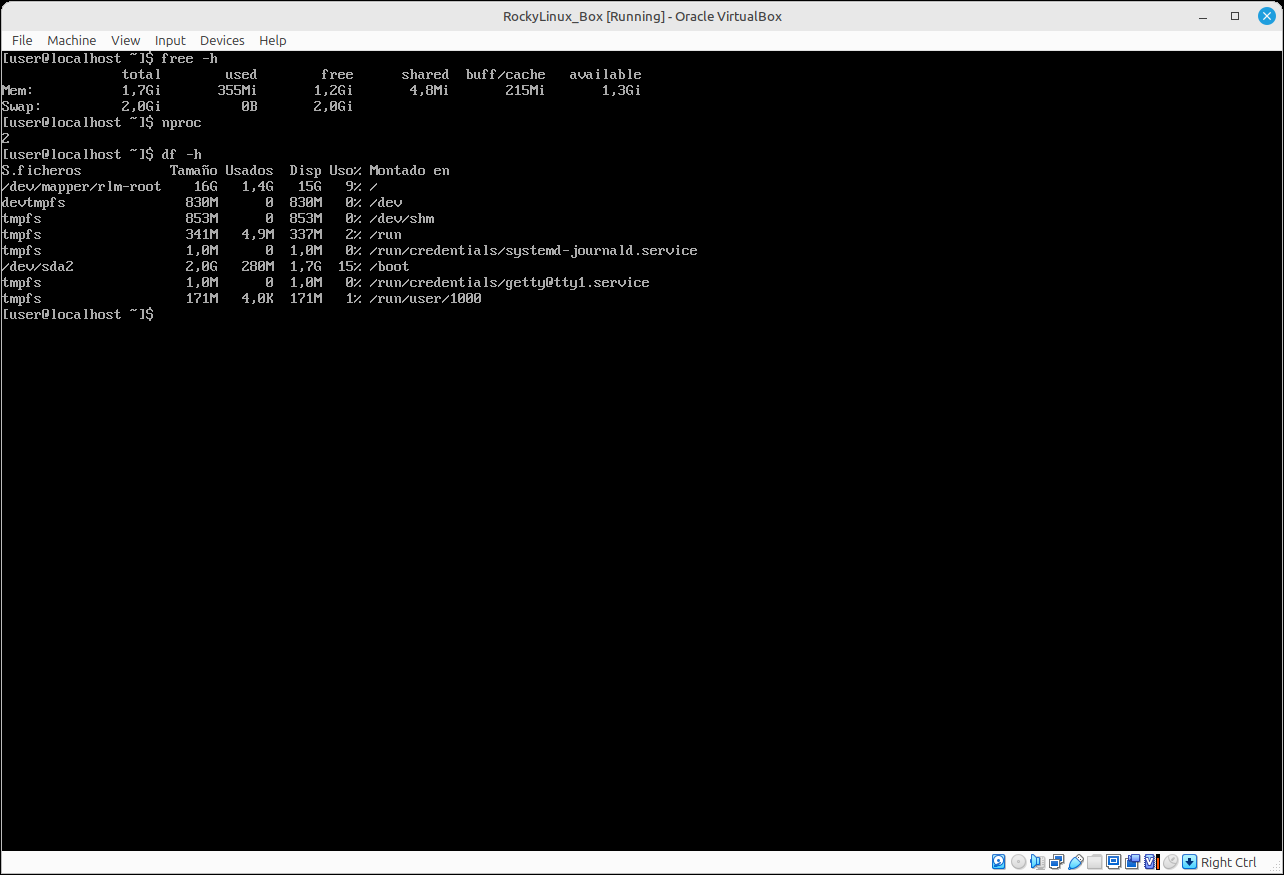
13. Comprovació dels recursos de la màquina
Comprovem els recursos disponibles de la màquina virtual per assegurar que disposa de suficient memòria RAM, processadors i espai d’emmagatzematge.
nproc
df -h
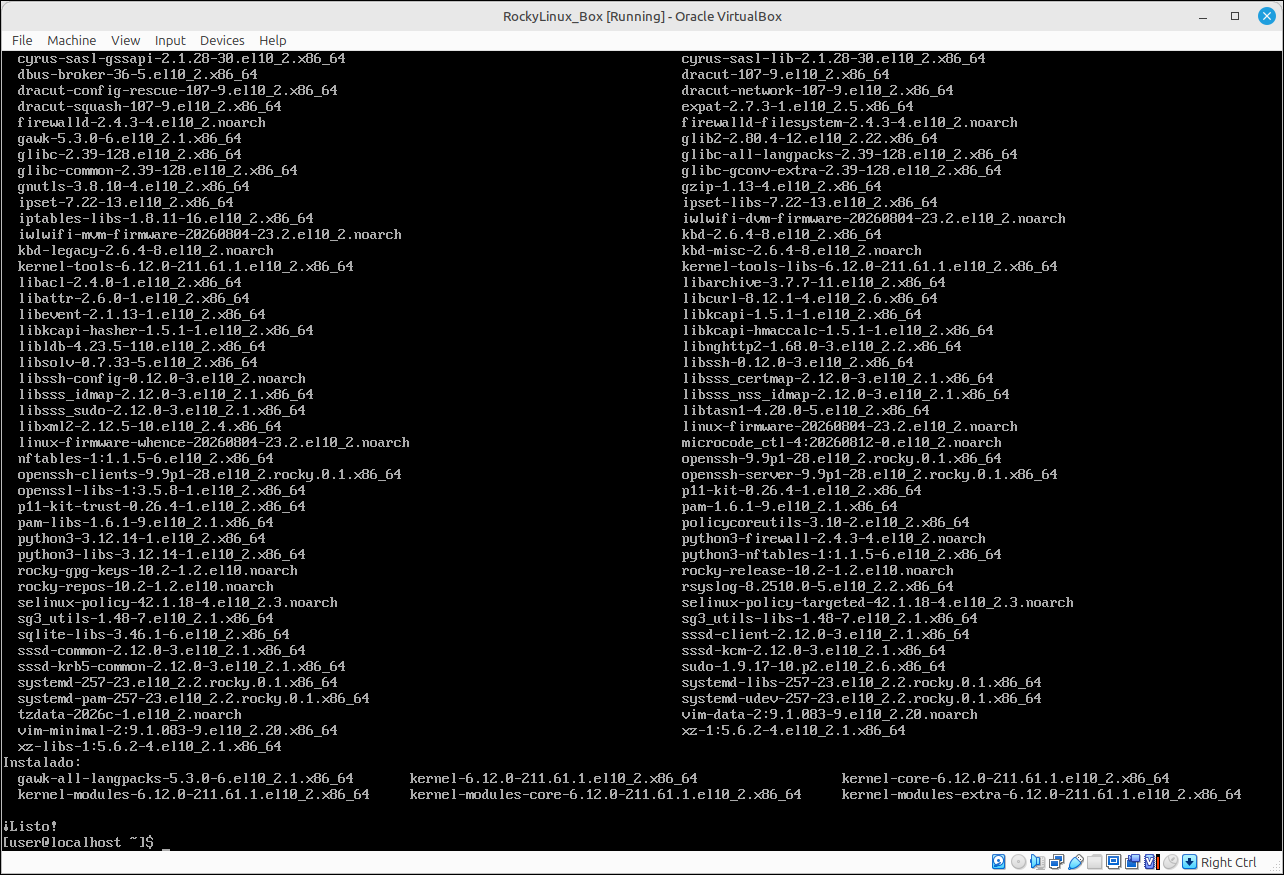
14. Actualització del sistema
Actualitzem tots els paquets del sistema operatiu amb el gestor de paquets dnf.
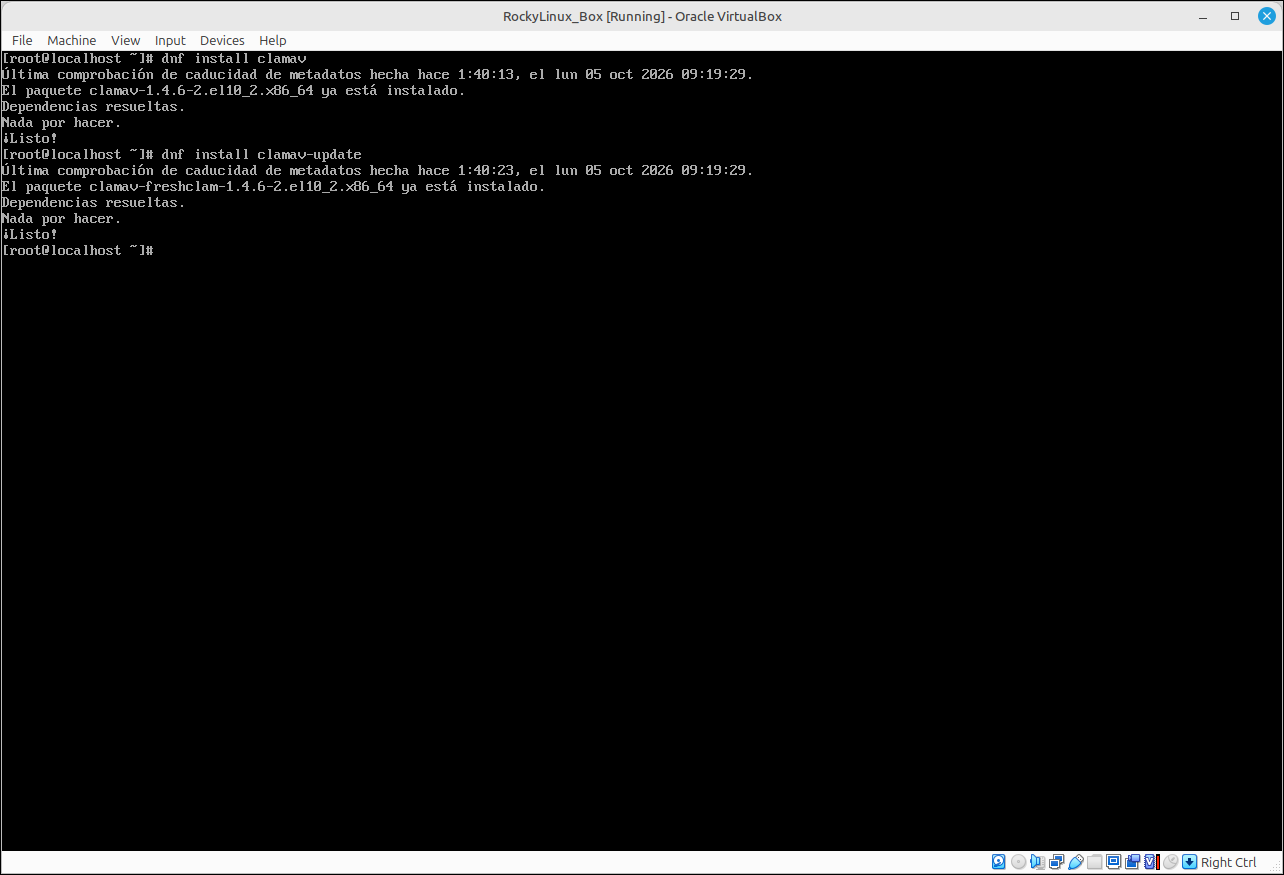
15. Instal·lació de l’antivirus
Comprovem que l’antivirus ClamAV està instal·lat correctament al sistema.
16. Comprovació del tallafocs
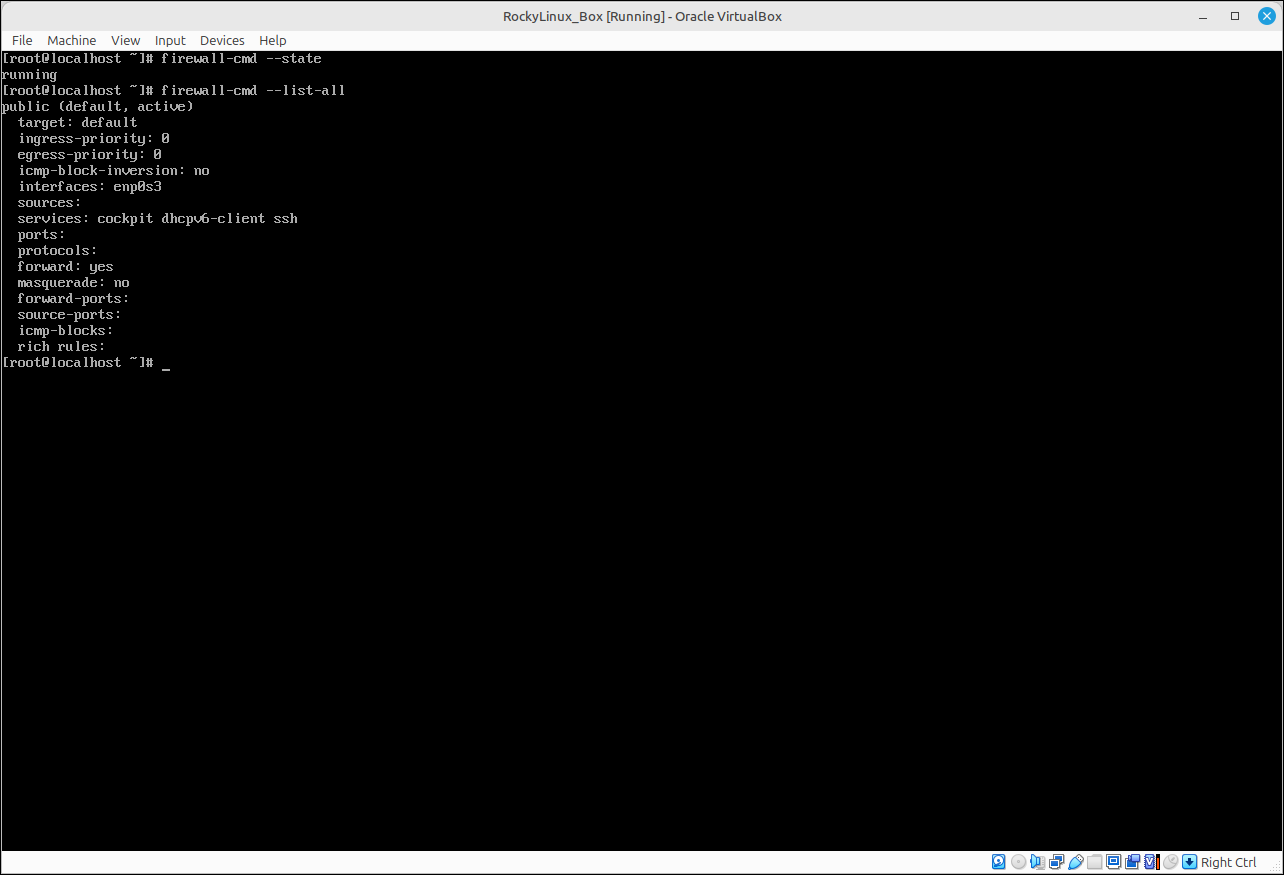
Finalment, comprovem que el tallafocs del sistema està instal·lat i funcionant correctament.