Creació i configuració de la MV Windows Server 2019
Documentació detallada pas a pas de la instal·lació, optimització, seguretat i eina Sysinternals
1 Justificació dels paràmetres, recursos i llicència
A. Assignació de recursos a la Màquina Virtual
Per al correcte funcionament de Windows Server 2019 en l’entorn de grup, s’han configurat els següents recursos hardware virtuals:
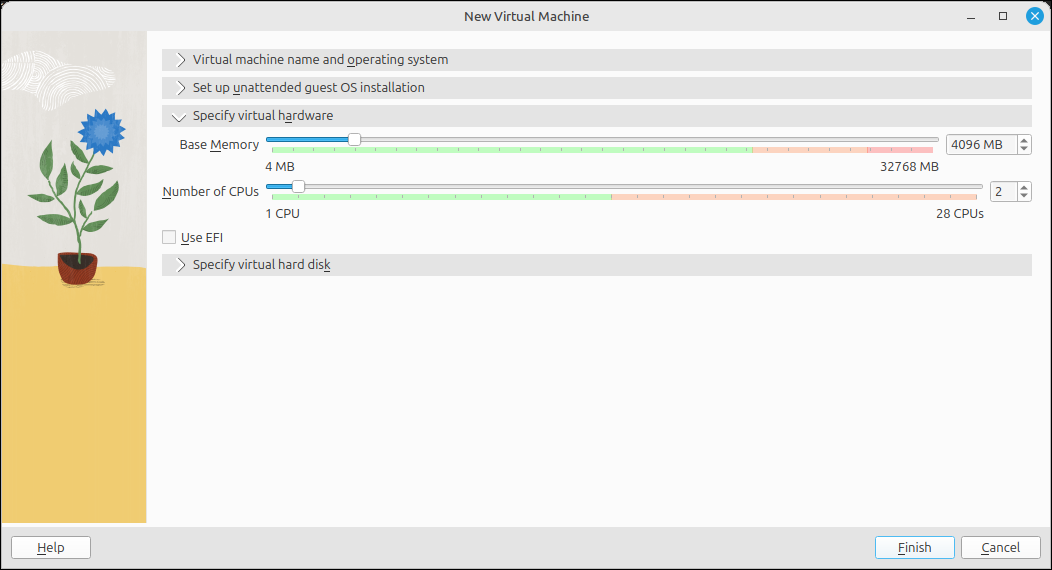
- Memòria RAM (4096 MB / 4 GB): Permet executar la interfície gràfica i el conjunt de serveis de xarxa simultàniament sense colls d’ampolla.
- Processador (2 vCPUs): Optimitza l’execució de tasques del sistema operatiu i millora el temps de resposta del servidor.
- Disc Dur Virtual: Espai suficient per al sistema operatiu, actualitzacions i instal·lació d’eines addicionals com la suite Sysinternals.
- Adaptador de Xarxa: Configurat inicialment per a sortida dinàmica i posteriorment adaptat a la xarxa interna per a proves de subxarxa.
B. Argumentació de la versió i llicència utilitzada
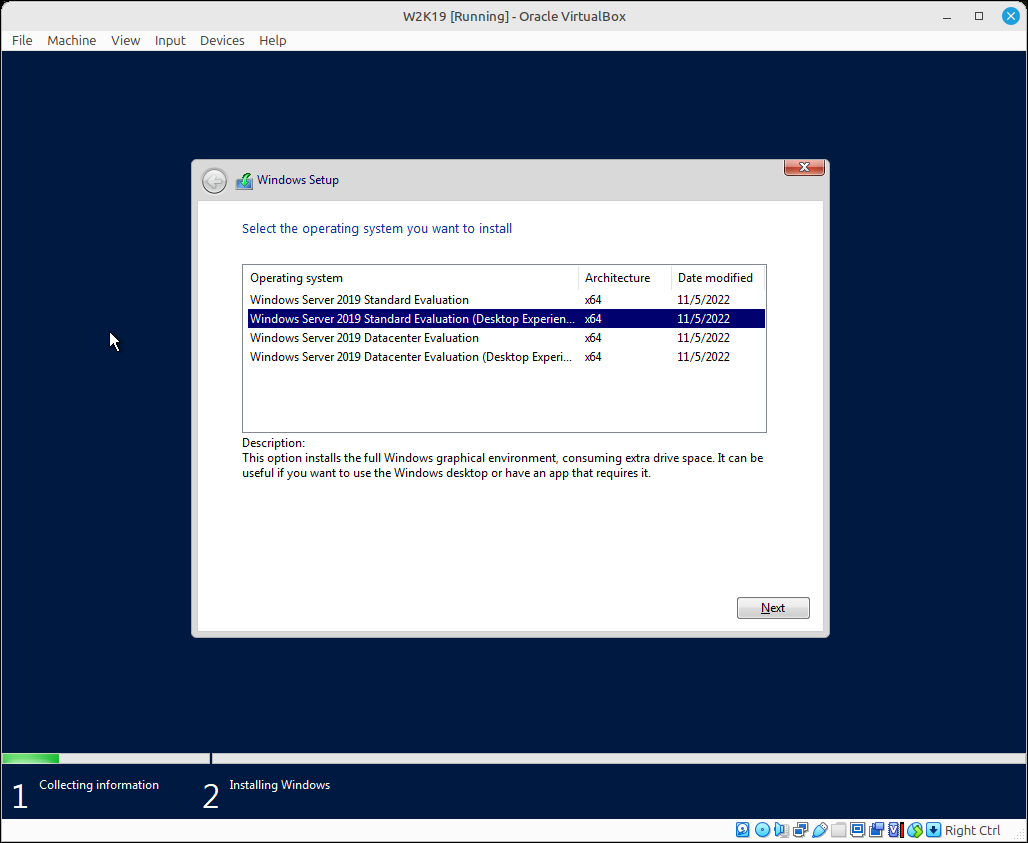
S’ha seleccionat la versió Windows Server 2019 Standard Evaluation (amb Experiència de Escritorio) utilitzant la imatge ISO oficial. La llicència Evaluation de 180 dies és la millor opció per a entorns de proves i pràctiques docents.
2 Implementació i configuracions pas a pas
1. Creació de la màquina virtual a VirtualBox
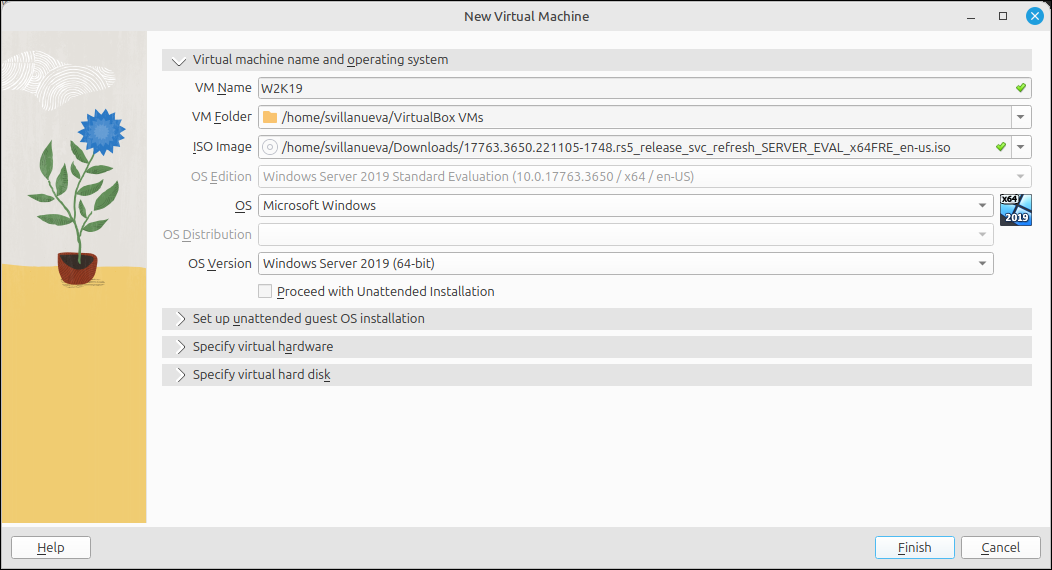
Iniciem el procés de creació a VirtualBox introduint el nom de la VM, la carpeta de destinació i seleccionant la imatge ISO oficial de Windows Server 2019.
2. Asseguració de RAM i cpus
Definim els recursos de maquinari: assignem 4096 MB (4 GB) de memòria RAM i 2 vCPUs per a garantir un rendiment òptim.
3. Configuració del disc dur virtual
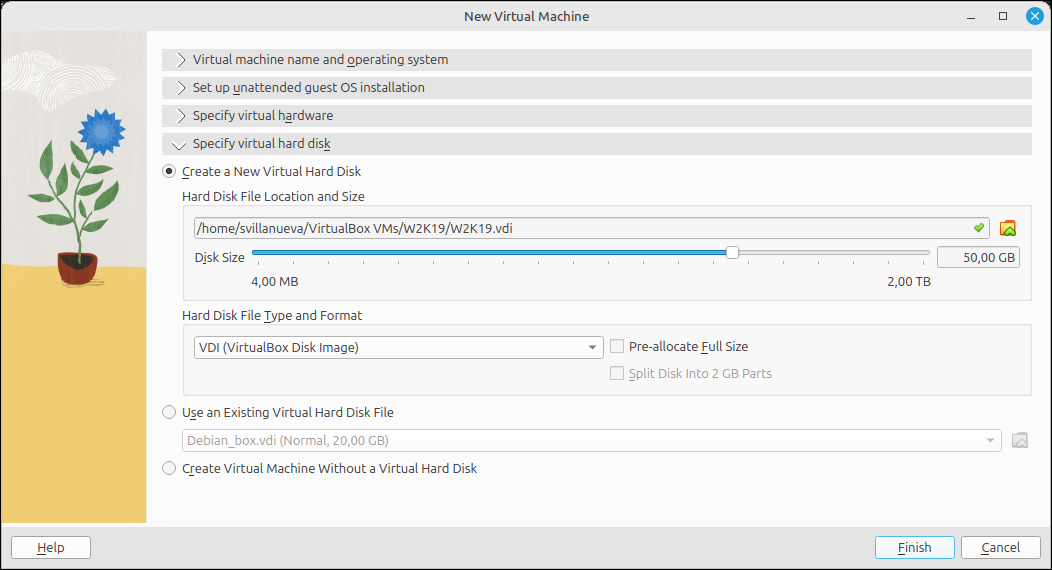
Especifiquem la creació d’un nou disc dur virtual indicant la mida assignada per a la instal·lació del SO i serveis.
4. Primera pantalla d’instal·lació (Idioma)
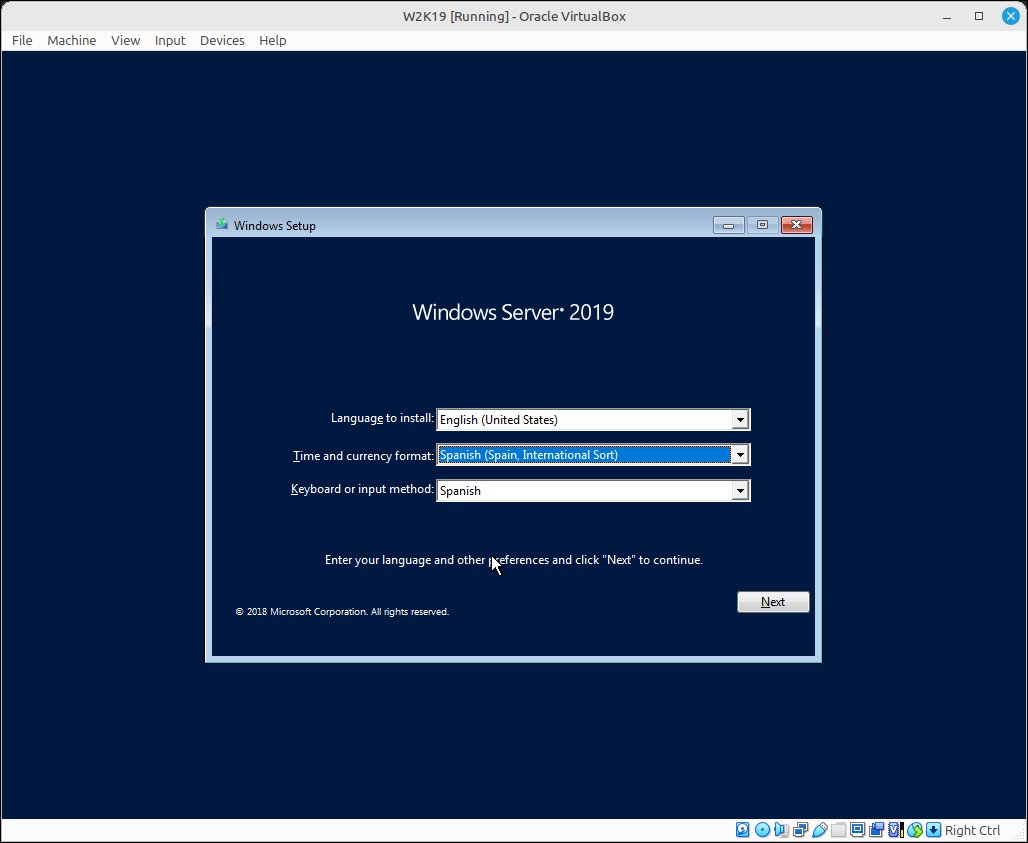
Iniciem la VM des de la ISO i seleccionem l’idioma d’instal·lació, el format d’hora i la distribució del teclat.
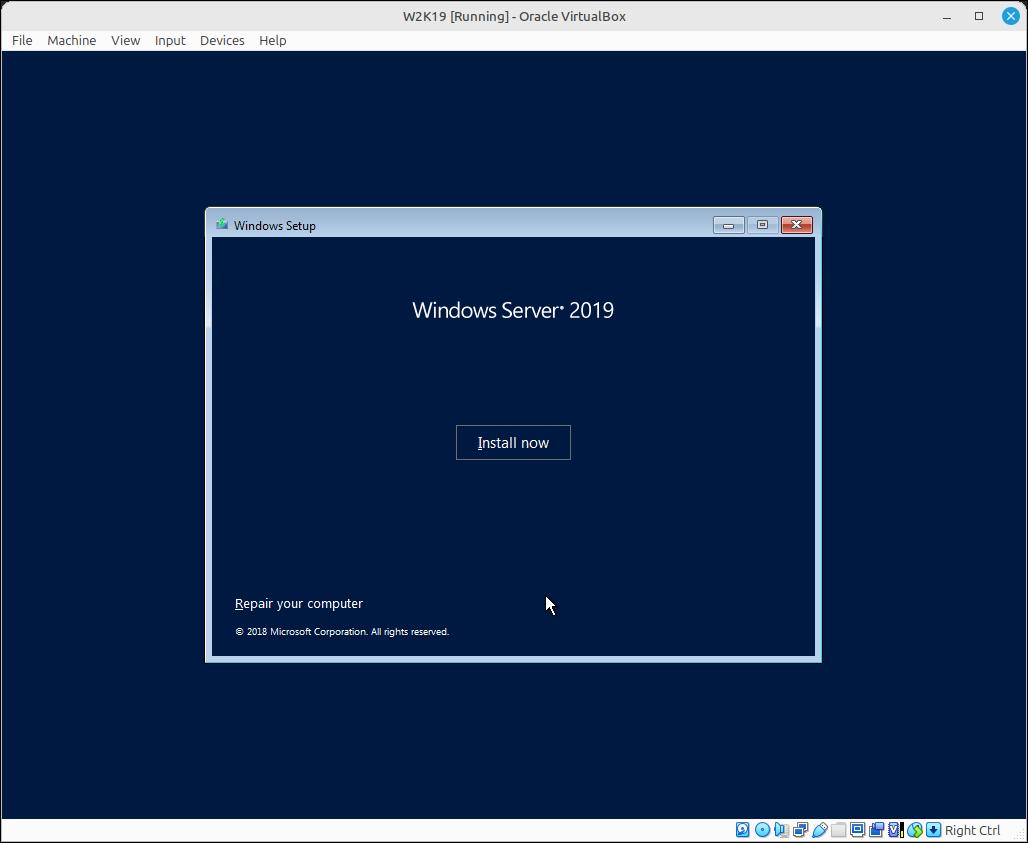
5. Inici de la instal·lació
Premem sobre el botó “Install now” per a començar el procés d’instal·lació de Windows Server 2019.
6. Selecció de la versió de Windows Server
Seleccionem la versió amb interfície gràfica (Desktop Experience / Experiència d’escriptori) per a la nostra màquina virtual.
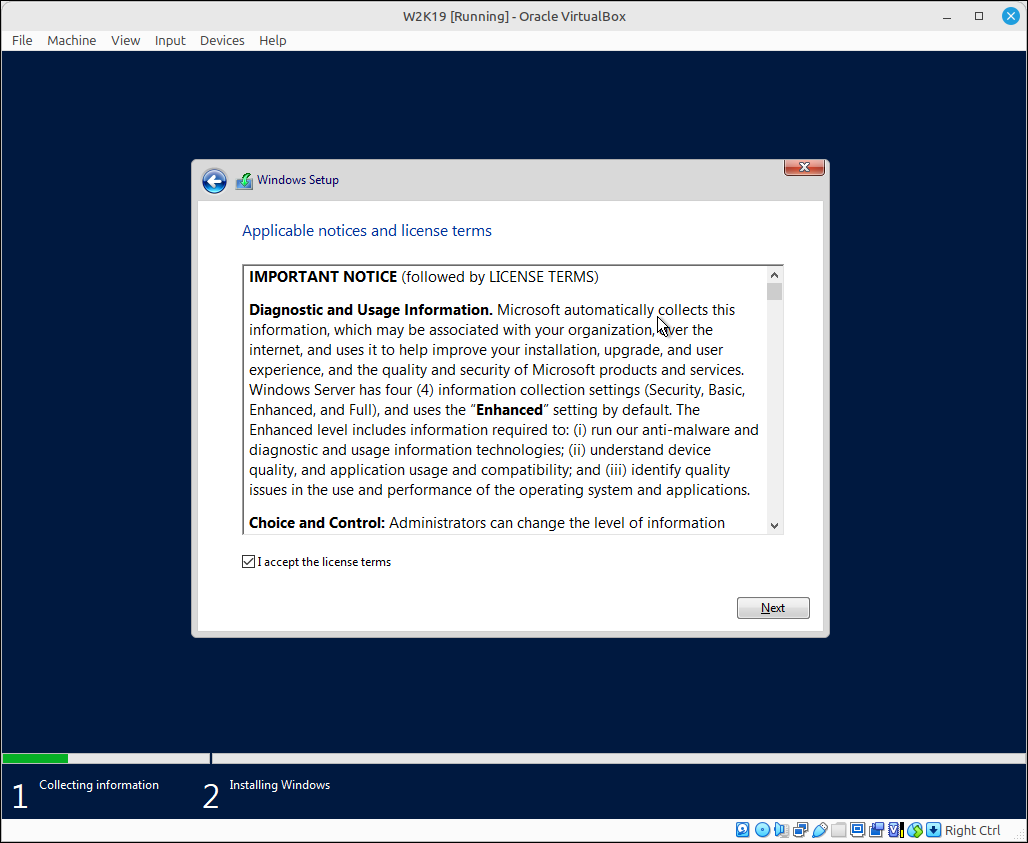
7. Acceptació de termes i llicència
Llegim i acceptem els termes de la llicència d’avaluació de Microsoft per a poder continuar amb la instal·lació.
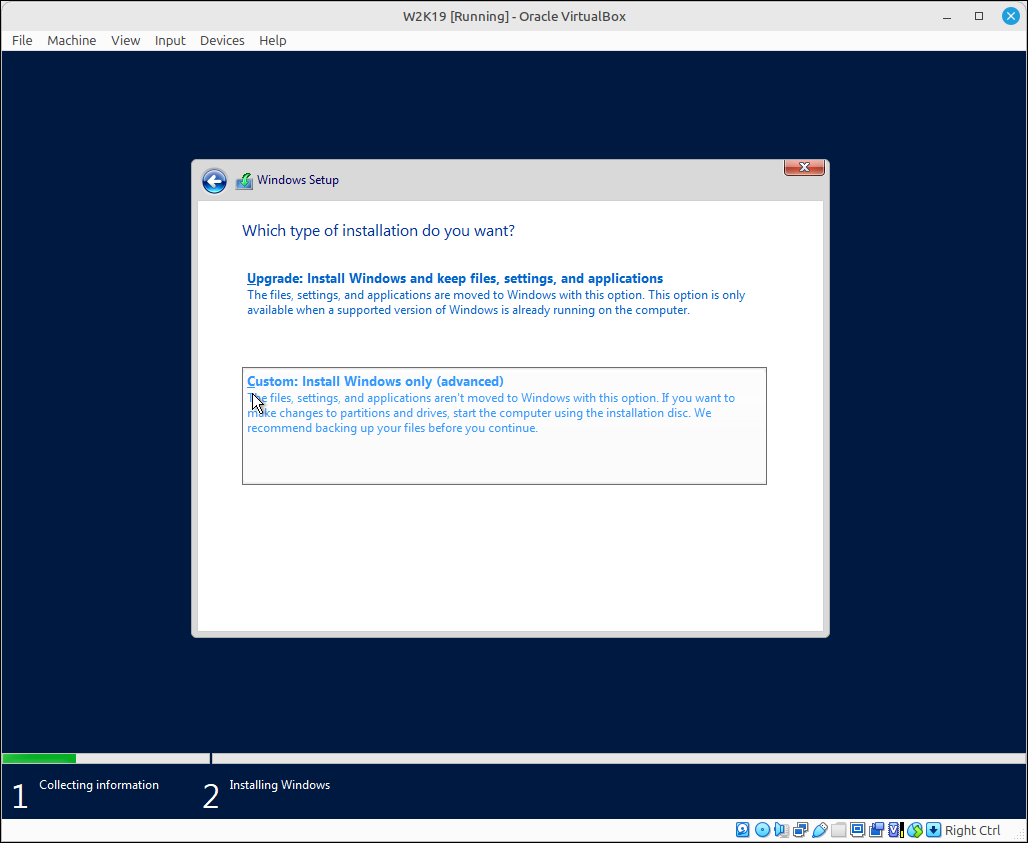
8. Elecció del tipus d’instal·lació
Seleccionem l’opció personalitzada/avançada (“Custom: Install Windows only”) per a realitzar una instal·lació neta sobre el disc virtual.
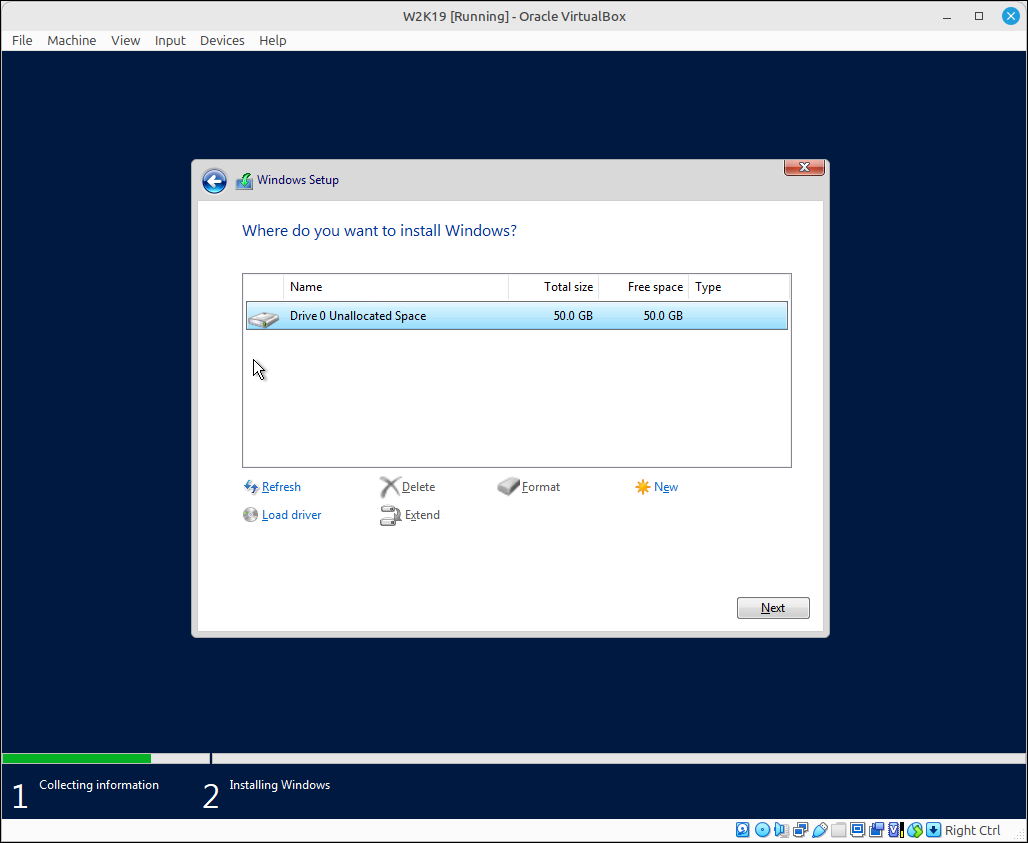
9. Selecció de partició de disc
Seleccionem el disc sense assignar on s’instal·larà el sistema operatiu i premem “Next”.
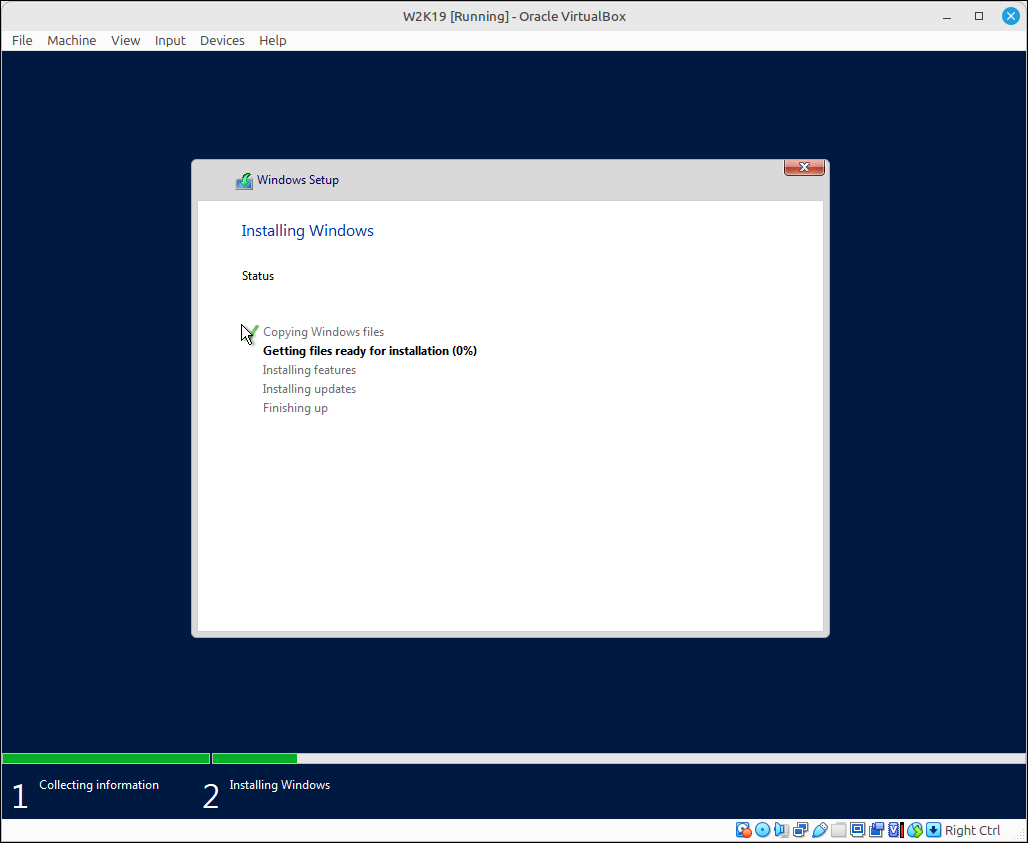
10. Procés de còpia de fitxers (Installing Windows)
El sistema copia els fitxers i prepara la instal·lació dels components principals de Windows Server.
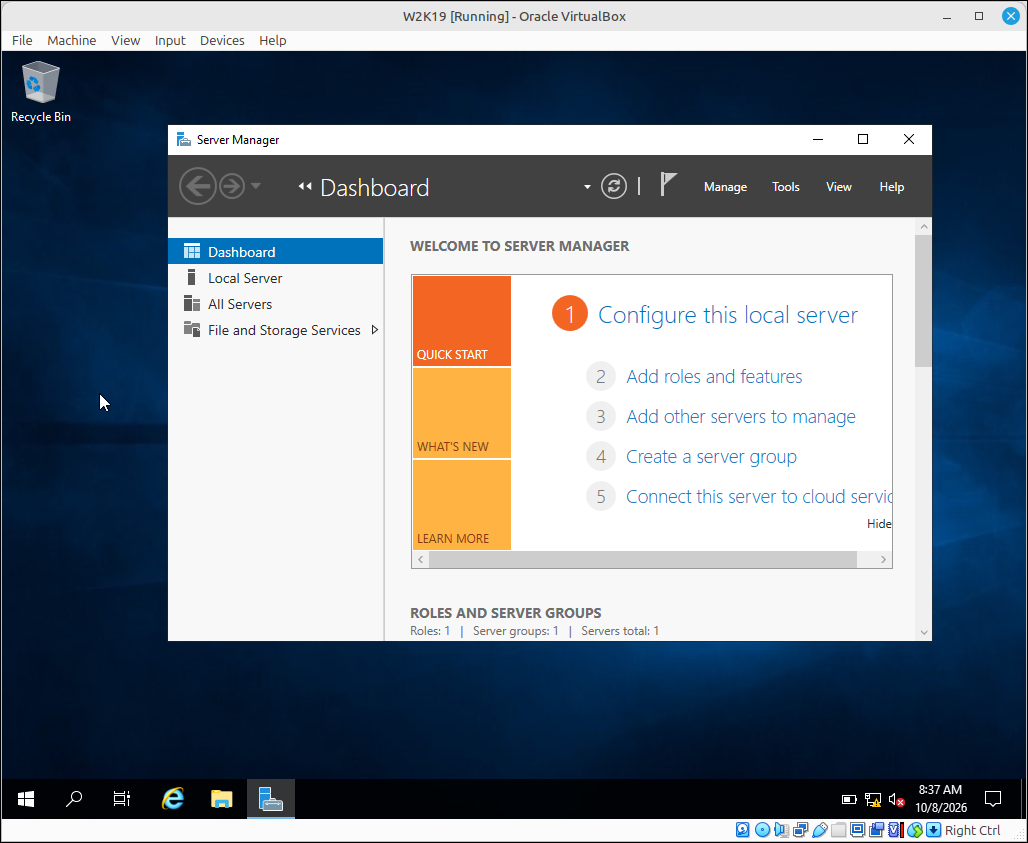
11. Primer accés a l’Escriptori
Una vegada finalitzada la configuració inicial i la contrasenya d’administrador, accedim directament a l’escriptori del servidor.
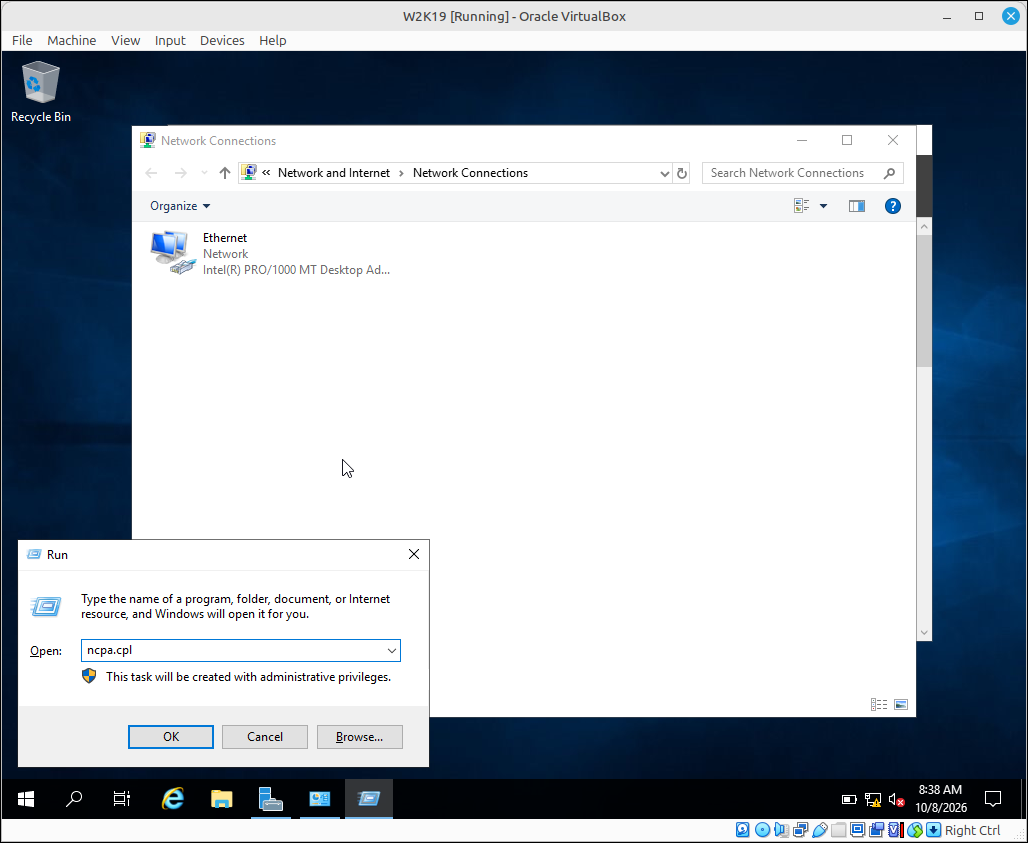
12. Accés a les connexions de xarxa
Obrim la finestra d’executar amb Win + R i entrem comanda ncpa.cpl per administrar les opcions de xarxa.
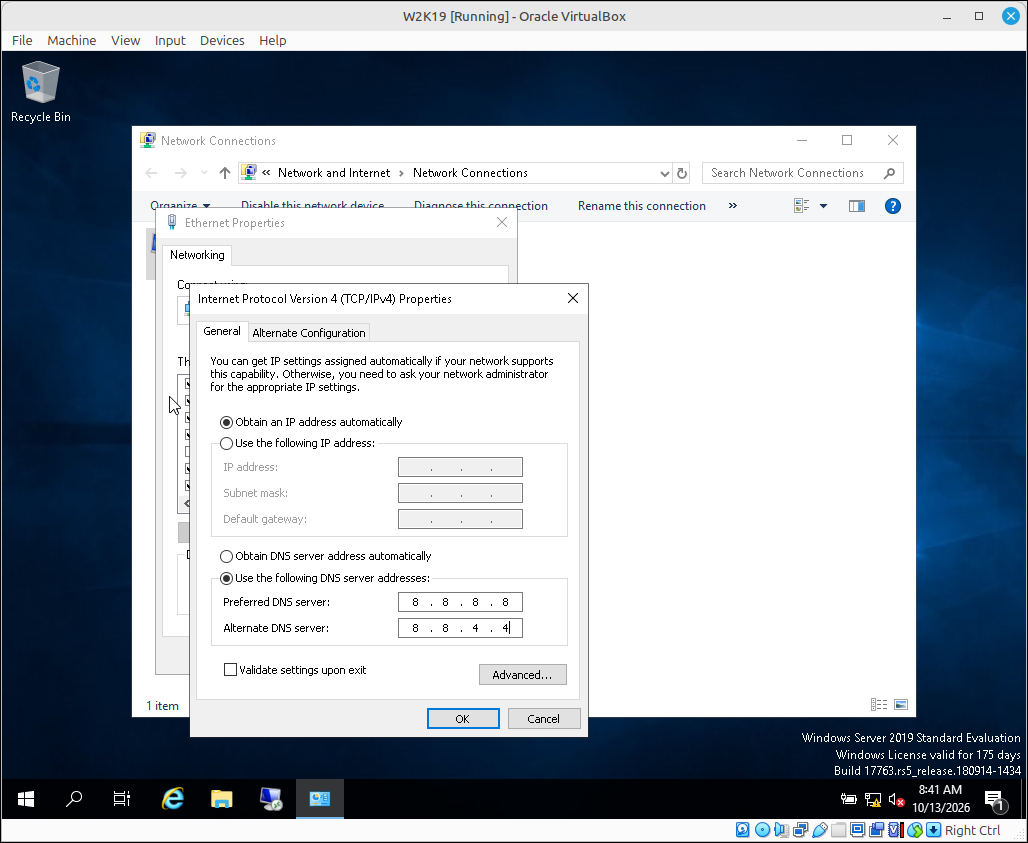
13. Configuració de xarxa dinàmica (DHCP)
Dins de les propietats del Protocol IPv4, configurem l’adaptador per tal d’obtenir l’adreça IP i el servidor DNS de manera automàtica.
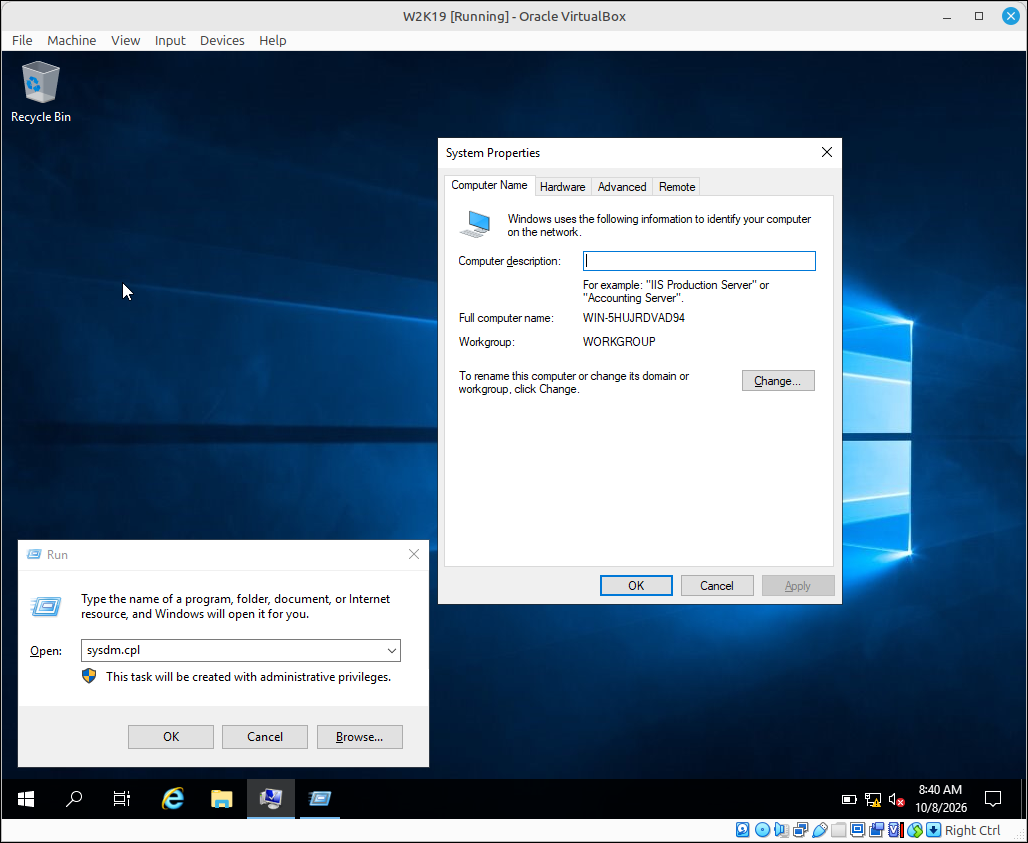
14. Accés a la configuració del sistema
Utilitzem la drecera Win + R i la comanda sysdm.cpl per a accedir a les propietats avançades del sistema.
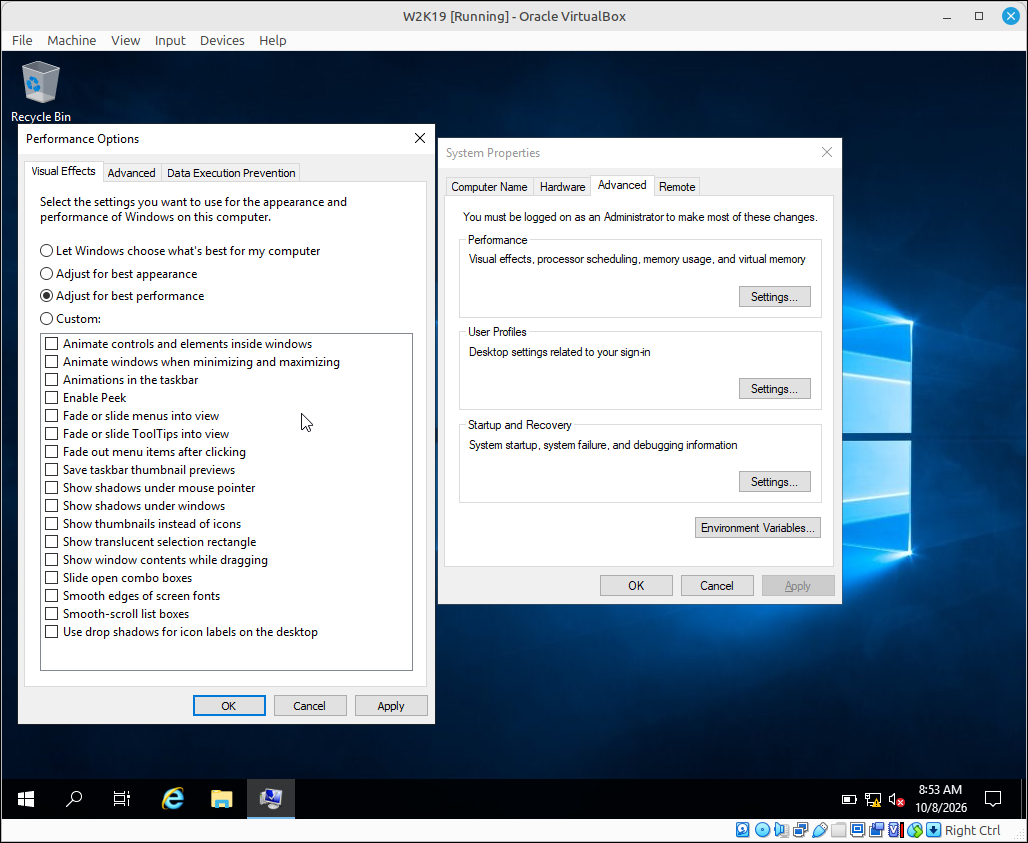
15. Optimització de rendiment
Dins de la secció “Performance Options”, desmarquem les opcions visuals per ajustar el sistema a “Best Performance” i alliberar recursos.
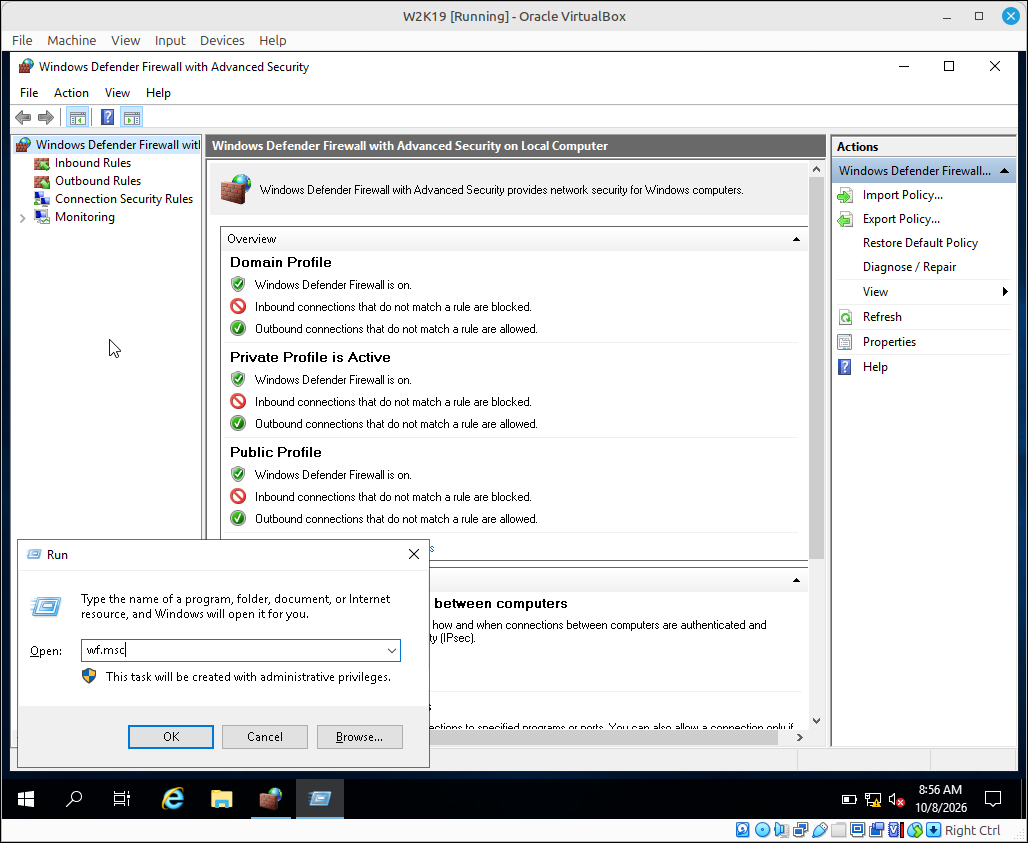
16. Verificació del Tallafocs (Firewall)
Accedim mitjançant wf.msc a la consola de verificació de Windows Defender Firewall per validar que tots els perfils estan actius.
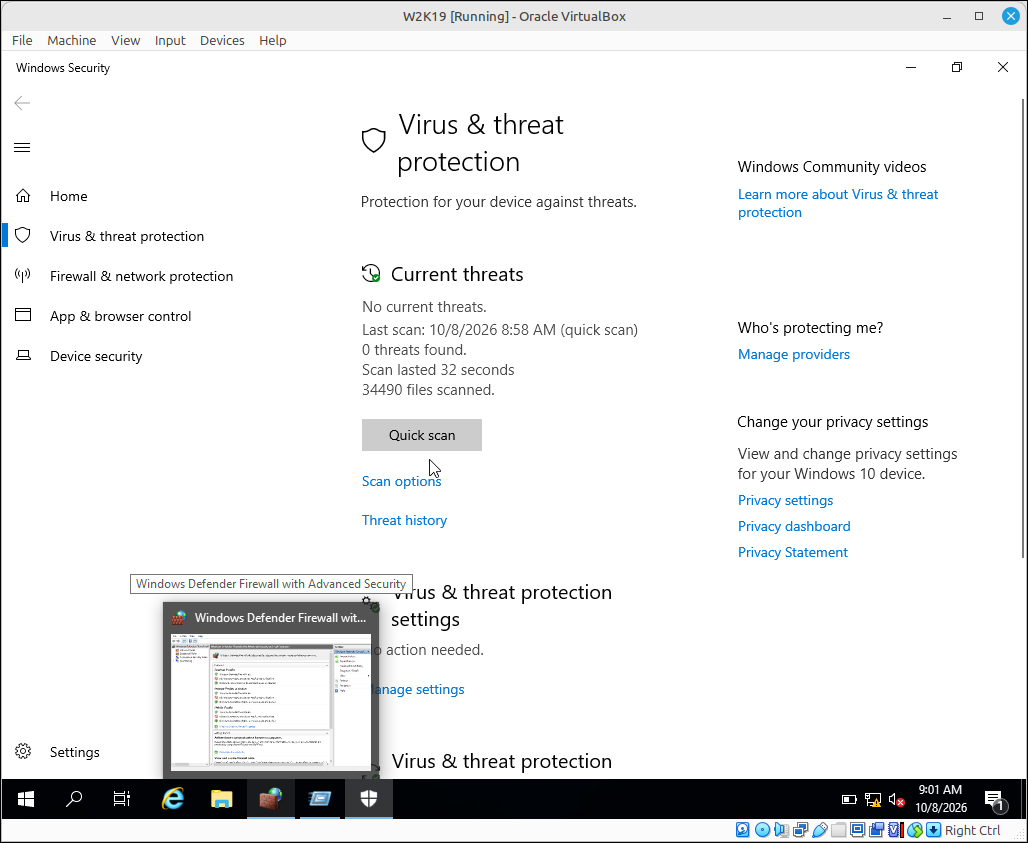
17. Comprovació de l’Antivirus
Obrim la configuració de Windows Defender Antivirus i fem un escaneig ràpid (“Quick scan”) per a assegurar el correcte funcionament de la protecció.
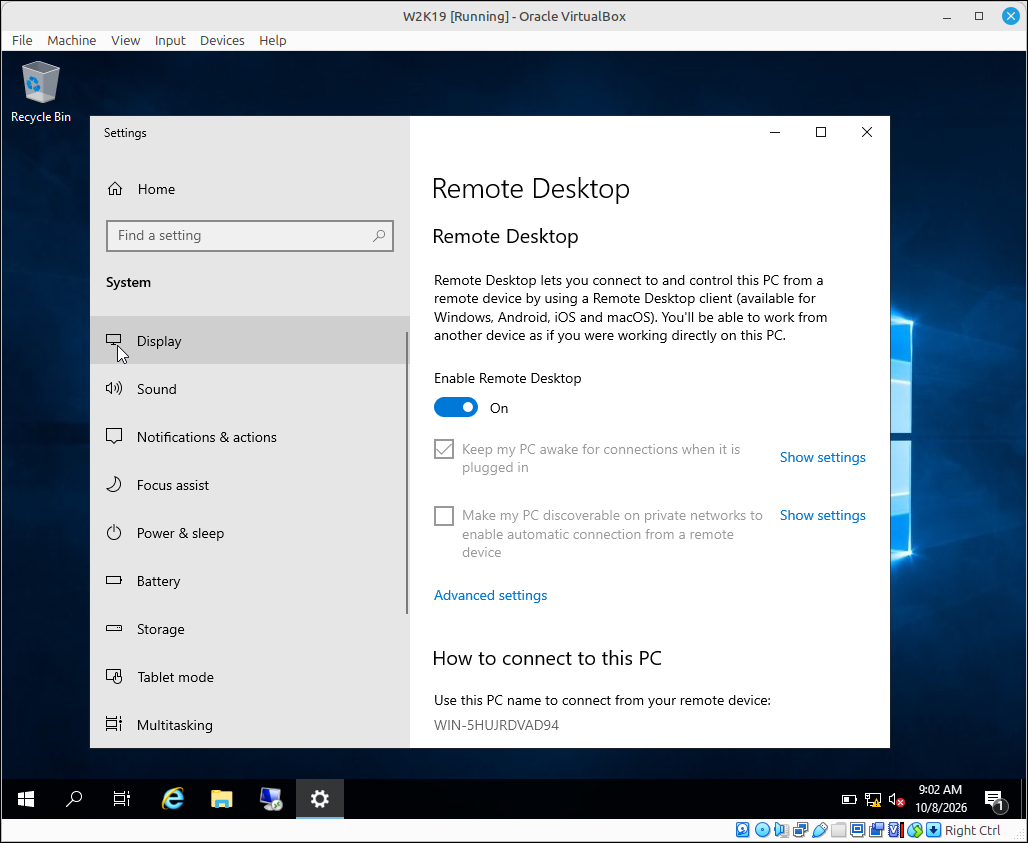
18. Habilitació de l’Escriptori Remot (RDP)
Activem la funció de Remote Desktop per a permetre la gestió remota de la màquina des d’altres equips de la xarxa sense obrir la consola visual.
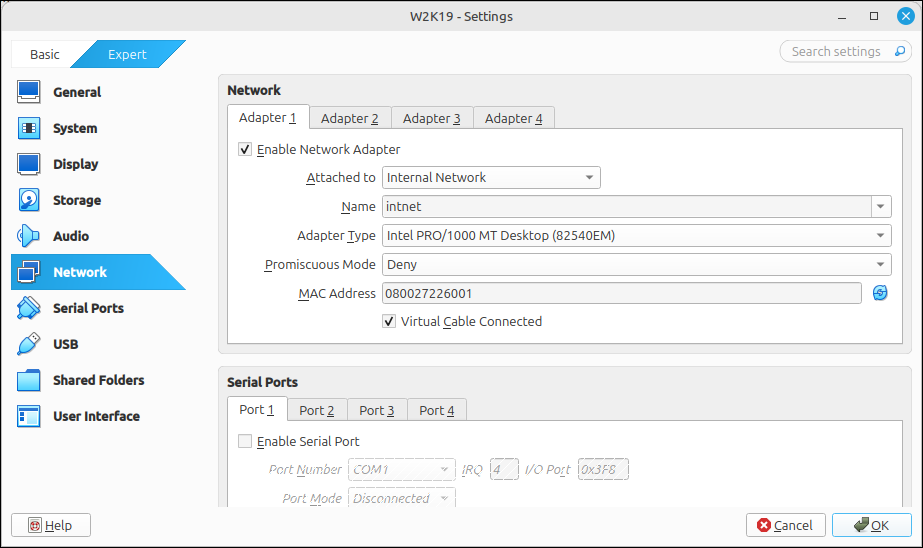
19. Configuració de xarxa interna a VirtualBox
Modifiquem el tipus d’adaptador a “Red interna” a les opcions de VirtualBox per connectar la VM directament a la subxarxa privada del l.
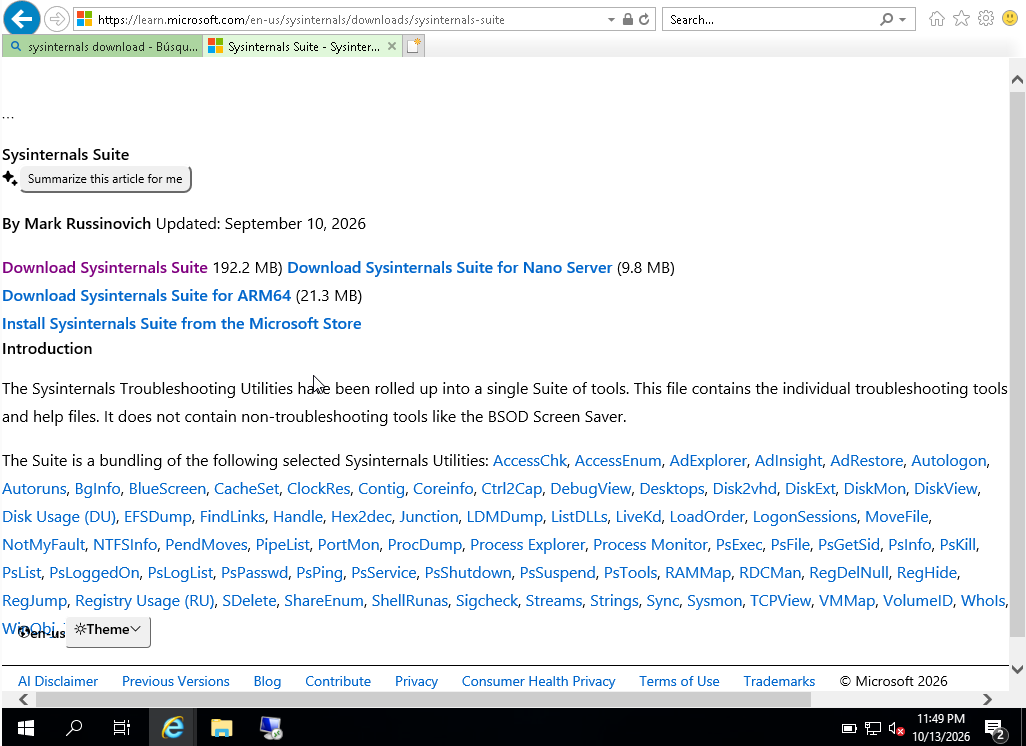
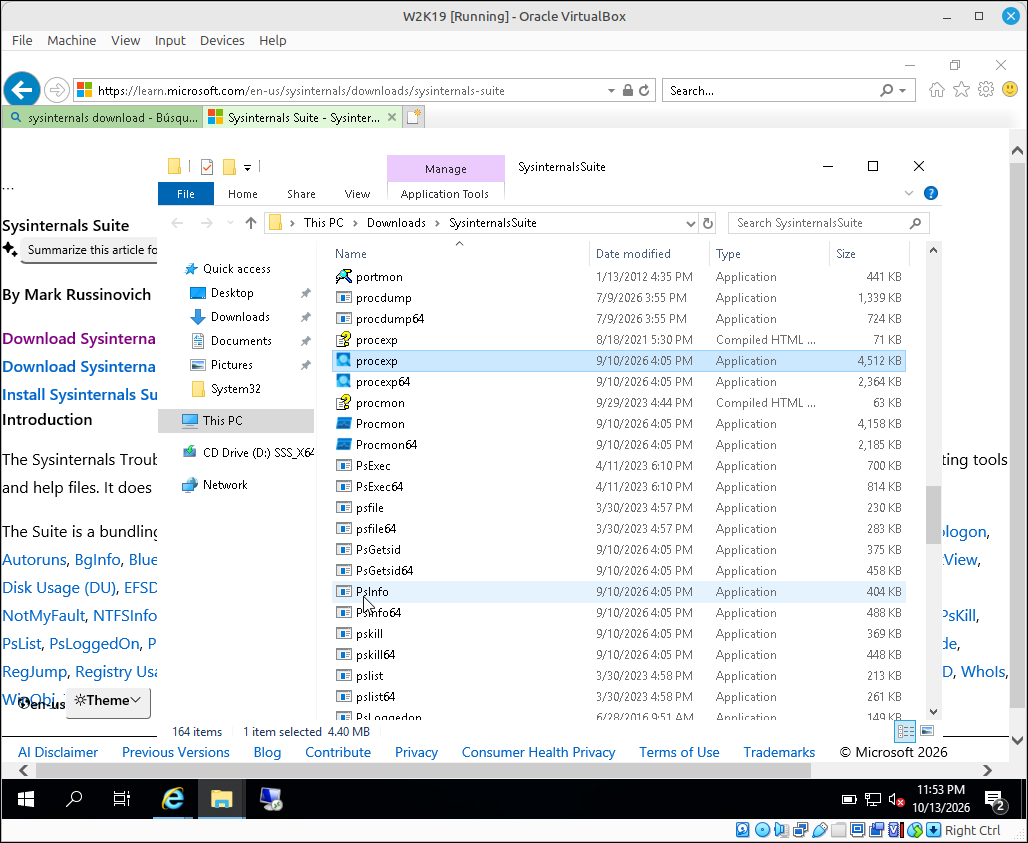
20. Descàrrega de Microsoft Sysinternals
Descarreguem el paquet oficial comprimit de la suite Microsoft Sysinternals des del lloc web oficial.
21. Ubicació dels fitxers descarregats
Verifiquem l’arxiu descarregat i extraiem el contingut a la directori de destinació final del sistema.
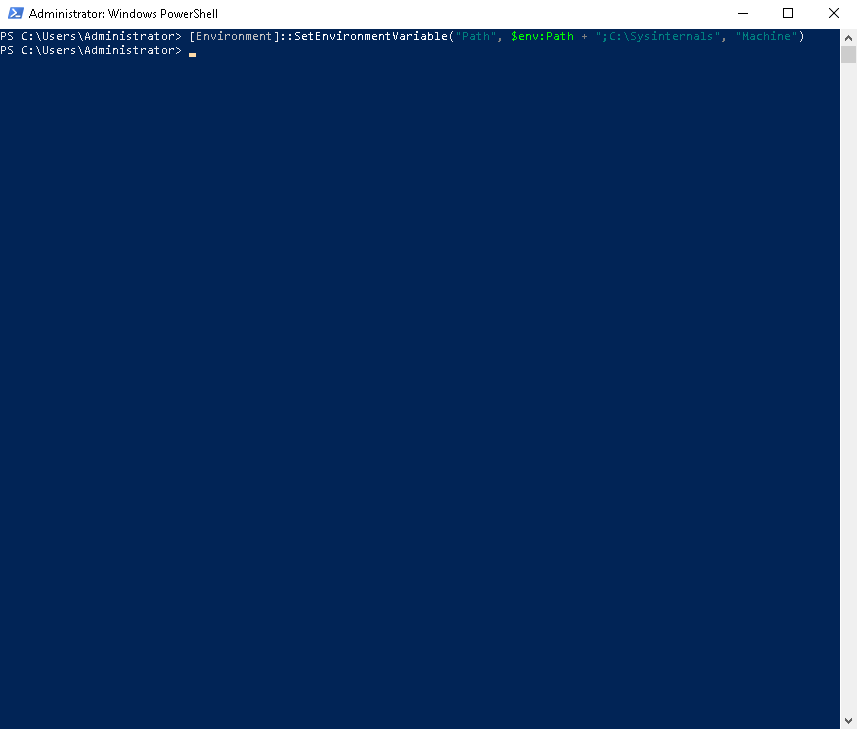
22. Registre a les Variables d’Entorn (PATH)
Afegim la carpeta de Sysinternals a la variable d’entorn PATH del sistema executant la següent comanda de PowerShell:
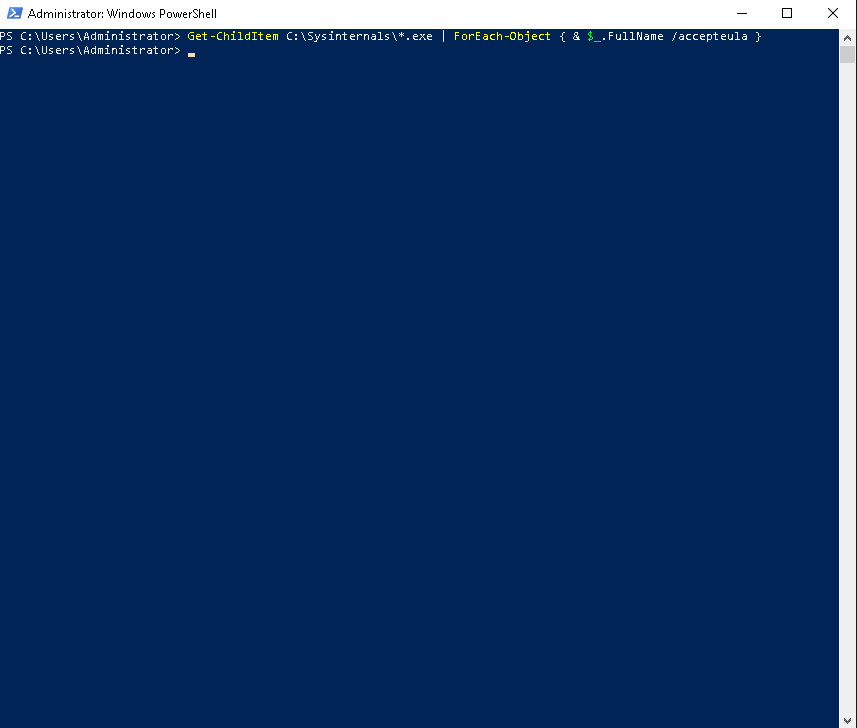
23. Acceptació de llicències d’execució EULA
Executem l’acceptació automàtica de la EULA per a tots els executables de la suite mitjançant PowerShell:
✓ Avaluació dels requeriments (PRO+)
✓ Paràmetres de la MV ajustats (4 GB RAM, 2 vCPU, disc adequat)
✓ Llicència Evaluation de Windows Server 2019 justificada
✓ Configuració de xarxa dinàmica DHCP realitzada i provada
✓ Optimització de rendiment del SO aplicada
✓ Antivirus (Windows Defender) i Tallafocs verificats
✓ Accés per Escriptori Remot (RDP) i canvi a Xarxa Interna configurats
✓ Suite Microsoft Sysinternals instal·lada, afegida al PATH i EULAs acceptades
✓ Evidències fotogràfiques organitzades i verificades (23 captures)