Instal·lació i configuració d’una màquina virtual Debian
Objectiu del projecte
En aquesta pràctica es crea una màquina virtual amb Debian 13 (Trixie) utilitzant VirtualBox. Posteriorment es configura la xarxa amb DHCP, es comprova el rendiment, s’habilita l’accés remot mitjançant SSH, es configura el firewall UFW i s’instal·la l’antivirus ClamAV.
Índex
Preparació i creació de la màquina virtual
Configuració inicial de VirtualBox abans d’instal·lar Debian.
1.1 Obrir VirtualBox i crear una màquina nova
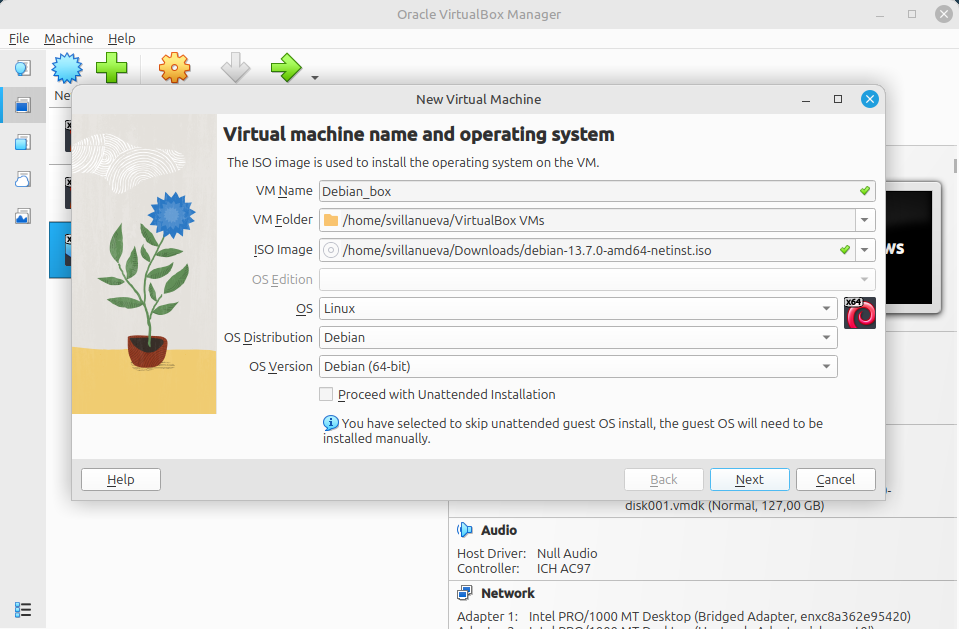
Obrim Oracle VirtualBox i seleccionem l’opció per crear una nova màquina virtual. Indiquem un nom identificatiu per a la màquina i seleccionem Debian com a sistema operatiu convidat.
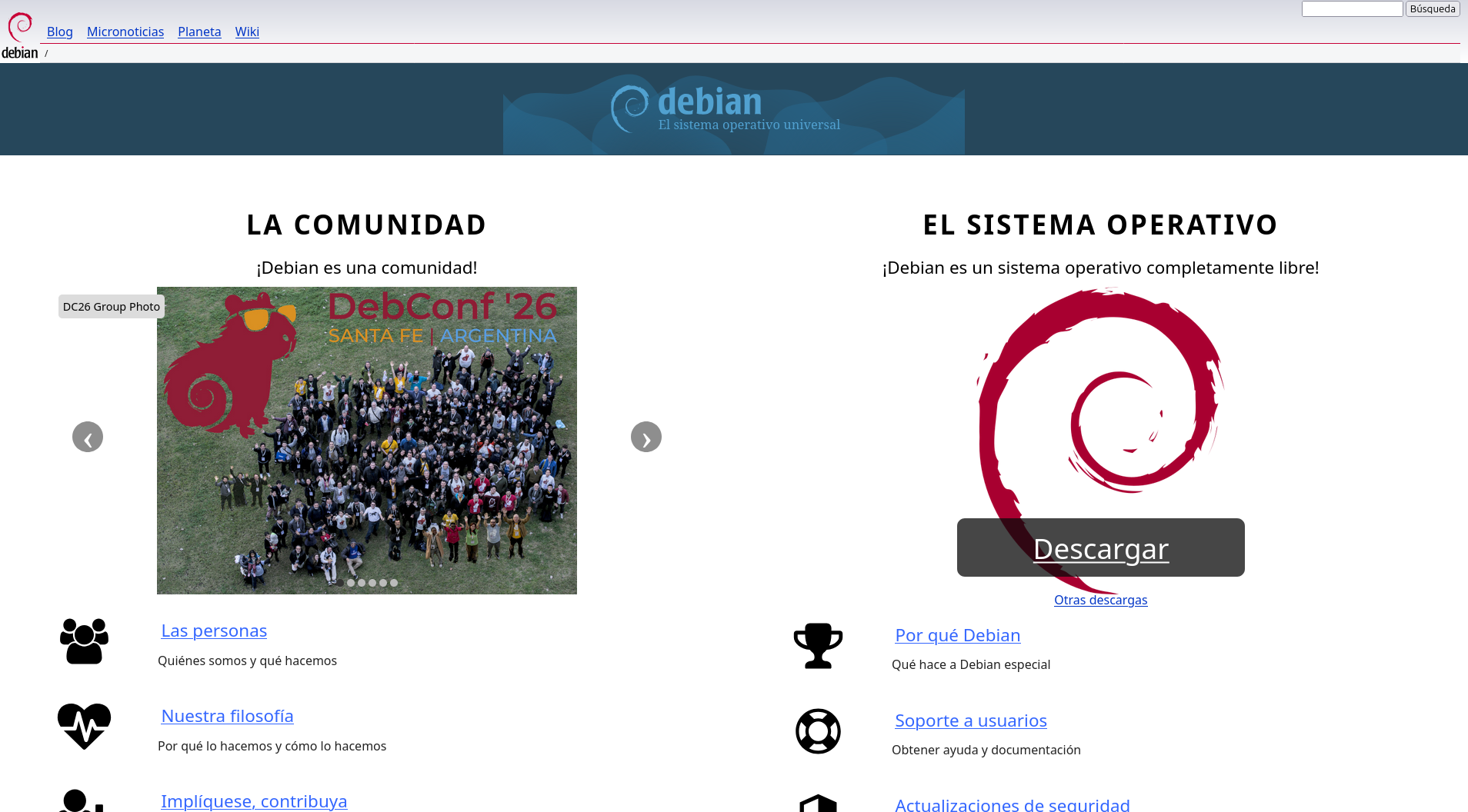
1.2 Seleccionar la imatge ISO
Seleccionem la imatge ISO de Debian que utilitzarem per realitzar la instal·lació del sistema operatiu.
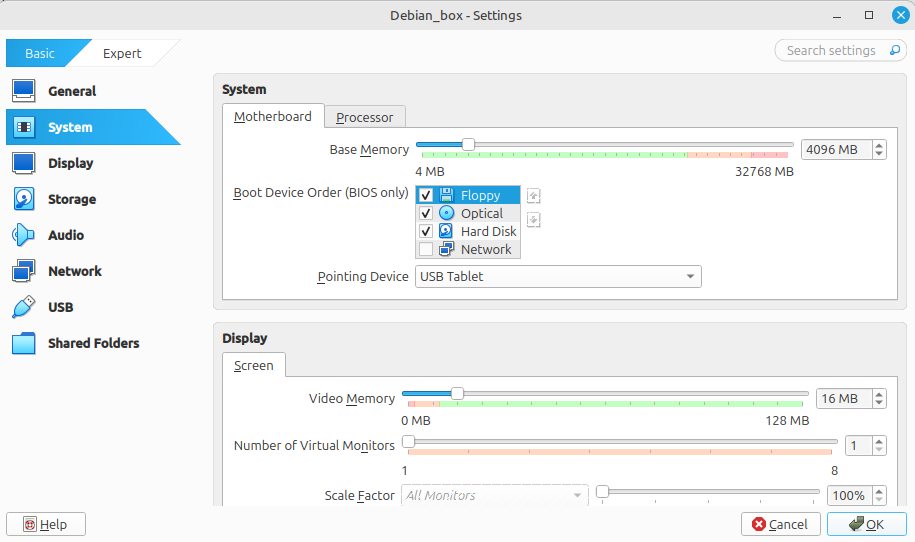
1.3 Assignar memòria RAM
Assignem 4 GB de memòria RAM a la màquina virtual. Aquesta quantitat permet executar Debian amb suficients recursos sense reservar una quantitat excessiva de memòria de l’ordinador amfitrió.
1.4 Assignar processadors
Configurem la màquina virtual amb 2 processadors/núclis.
1.5 Crear el disc virtual
Creem el disc virtual que utilitzarà Debian per emmagatzemar el sistema operatiu, aplicacions i dades.
1.6 Configurar la capacitat del disc
La màquina virtual es configura amb un disc virtual d’aproximadament 25 GB, suficient per a la instal·lació i les eines requerides.
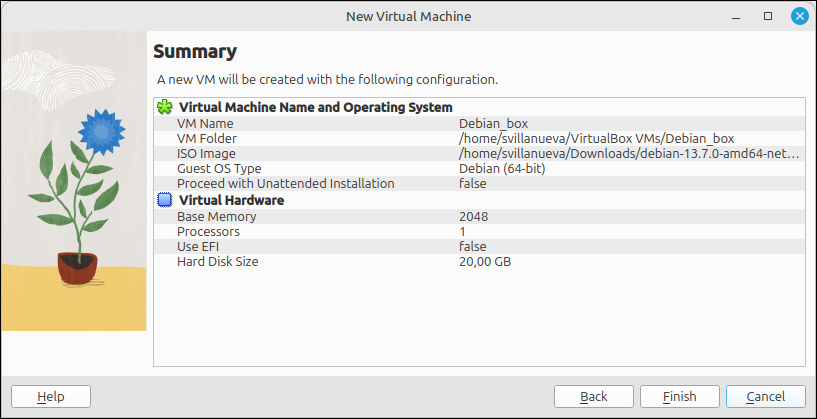
1.7 Revisar el resum de configuració
Abans d’iniciar la màquina, revisem que els recursos assignats siguin correctes: RAM, CPU, disc i altres opcions bàsiques.
Instal·lació de Debian
Instal·lació del sistema operatiu dins de la màquina virtual.
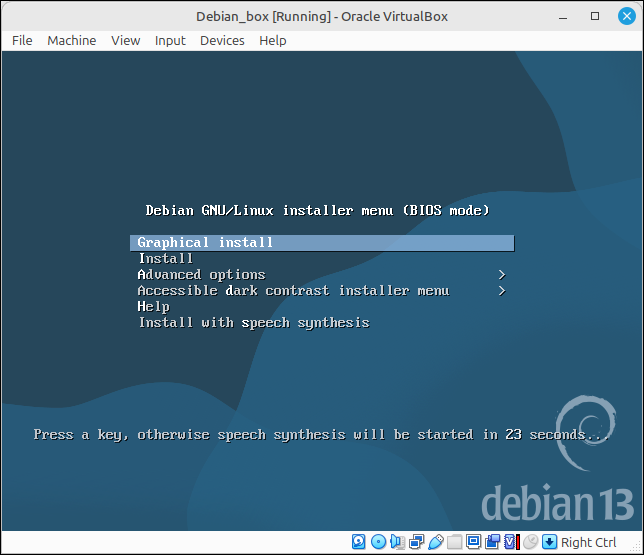
2.1 Iniciar la instal·lació
Iniciem la màquina virtual i seleccionem l’opció d’instal·lació de Debian.
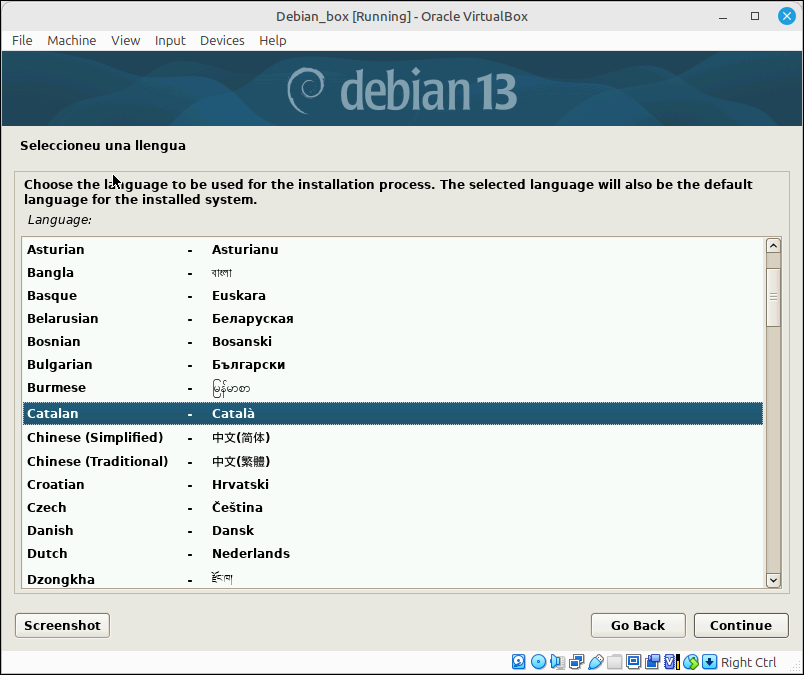
2.2 Seleccionar l’idioma
Seleccionem l’idioma que s’utilitzarà durant la instal·lació i en la configuració inicial del sistema.
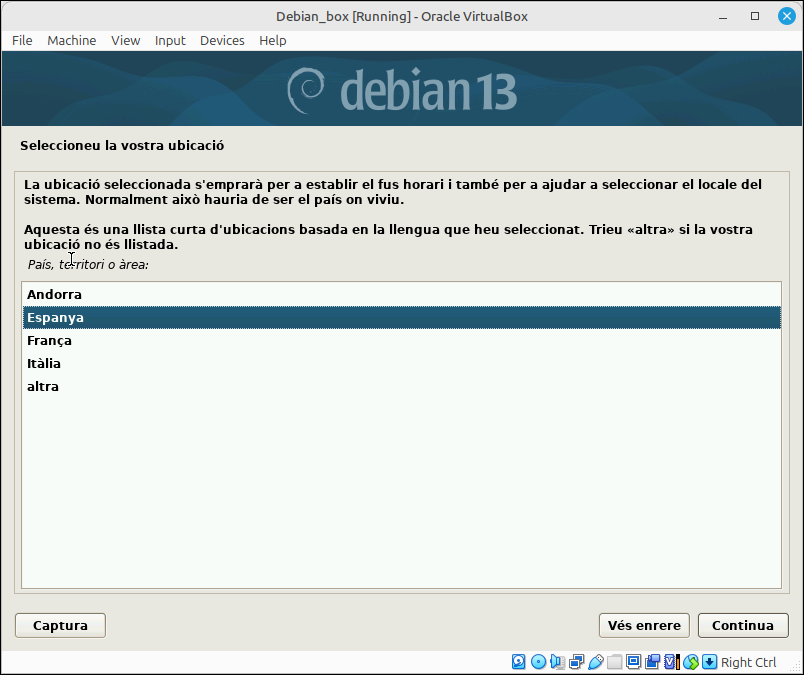
2.3 Configurar la ubicació
Seleccionem la ubicació corresponent per establir configuracions regionals i de localització.
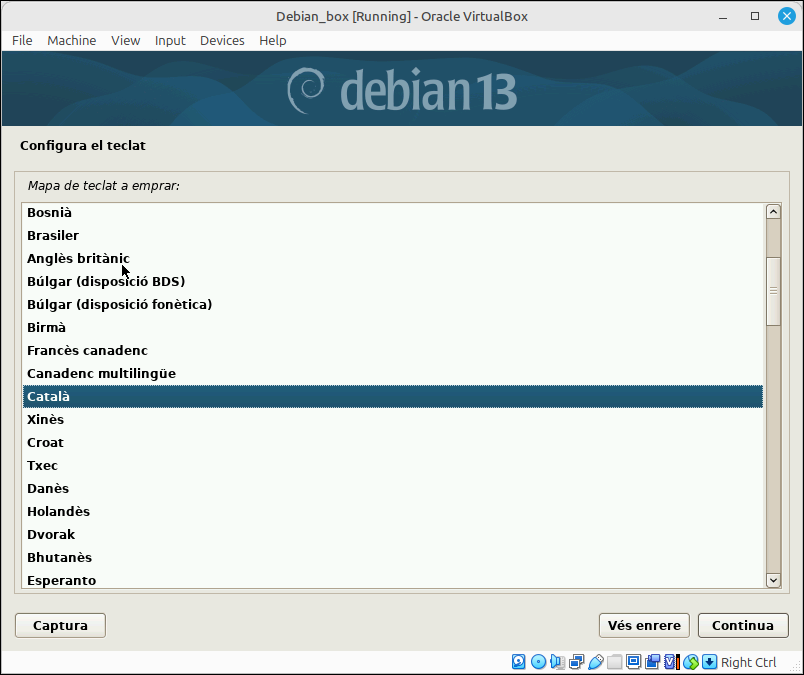
2.4 Configurar el teclat
Seleccionem la distribució del teclat adequada per poder introduir caràcters correctament.
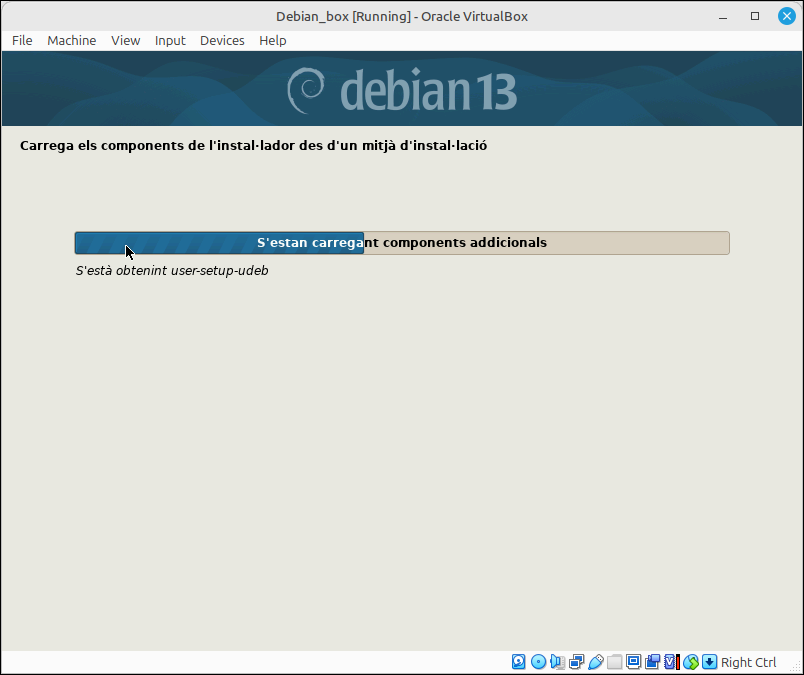
2.5 Configuració inicial de la xarxa
Durant la instal·lació, Debian detecta la interfície de xarxa i intenta obtenir automàticament la configuració.
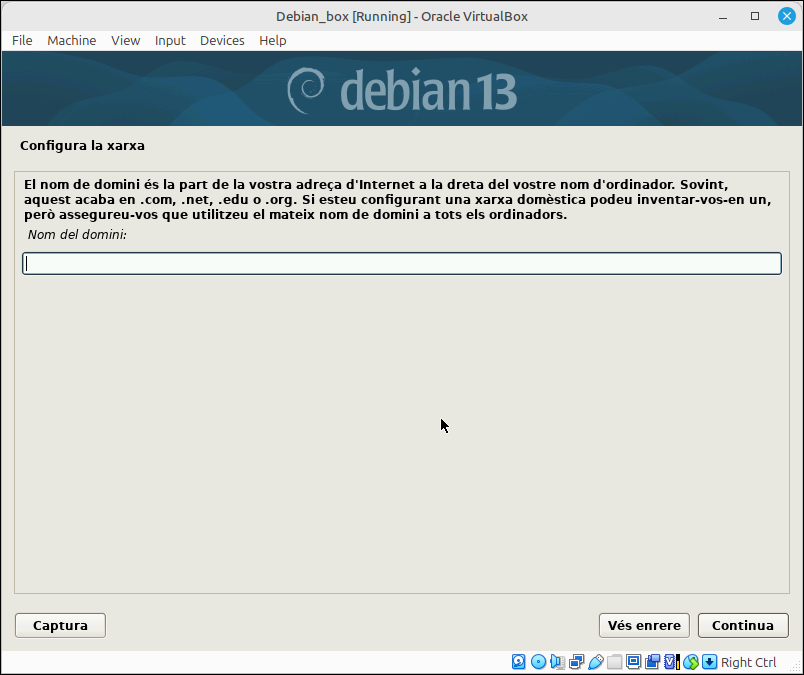
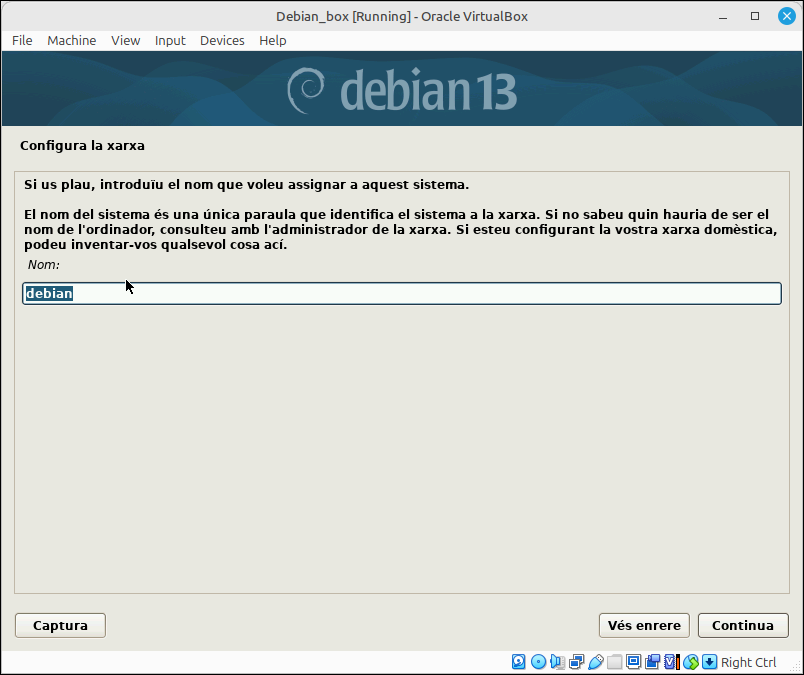
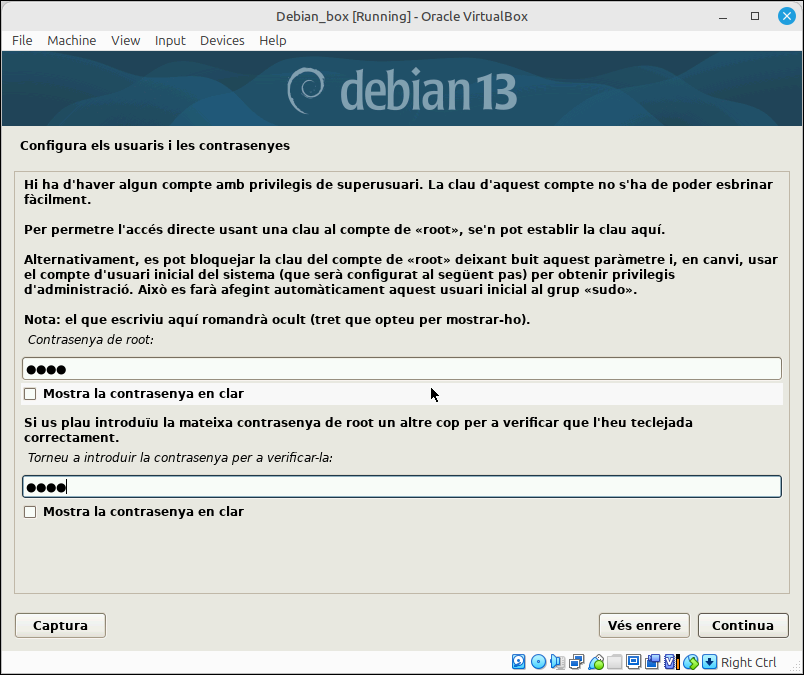
2.6 Crear el compte d’usuari
Configurem el nom de l’usuari que utilitzarem per treballar amb el sistema.
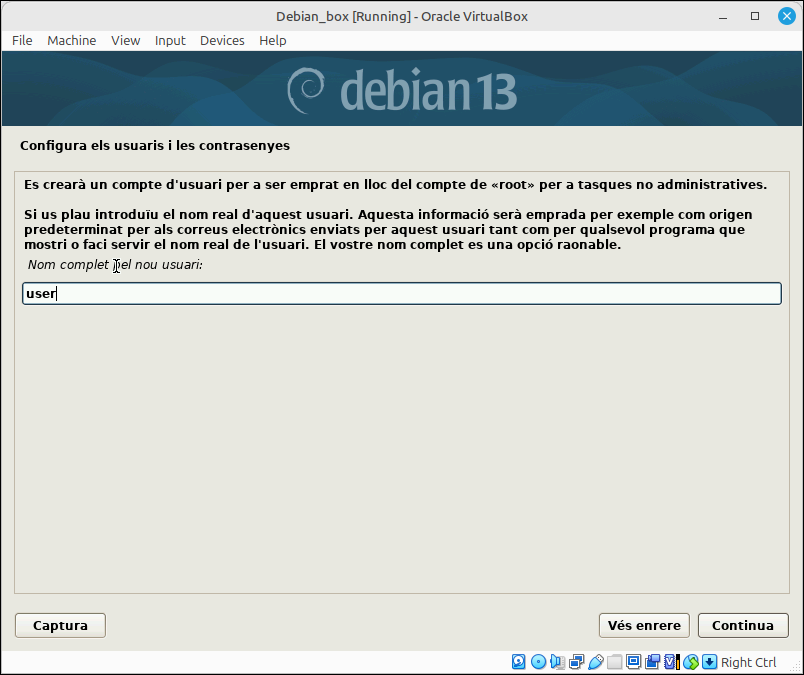
2.7 Configurar la contrasenya
Establim una contrasenya segura per al compte creat durant la instal·lació.
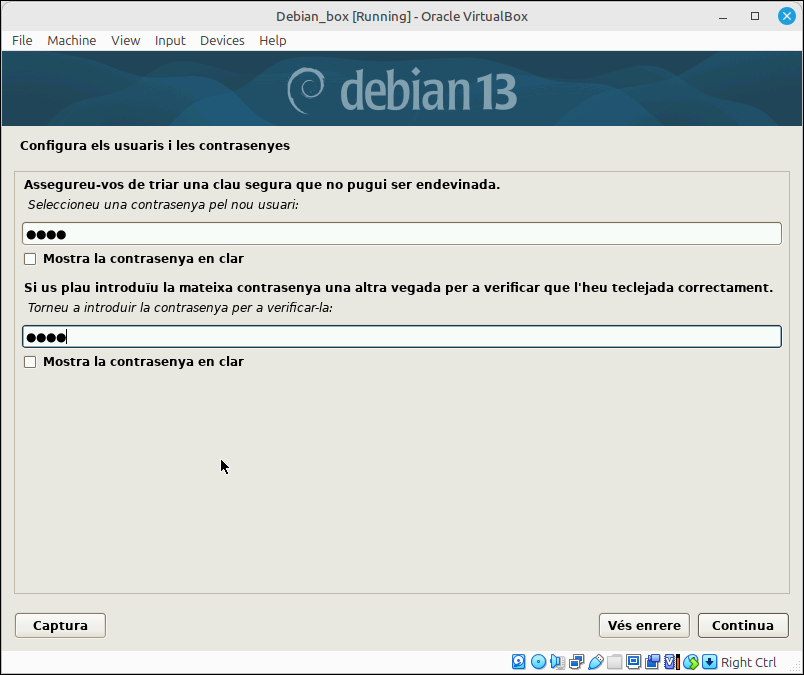
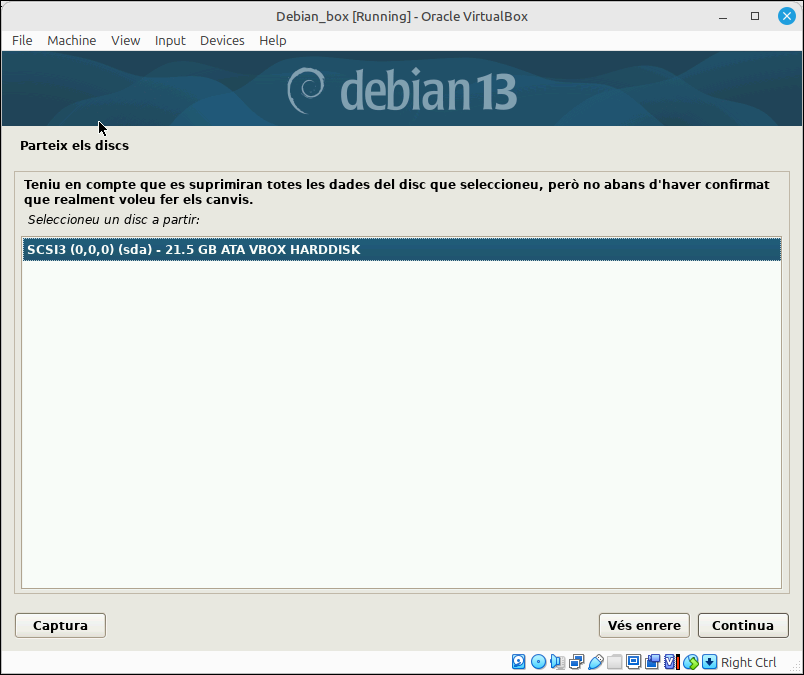
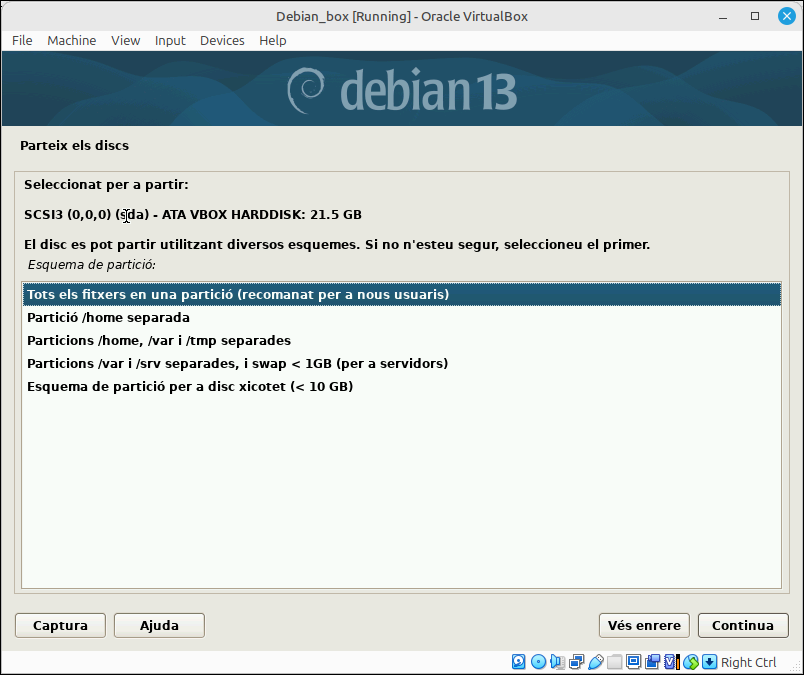
2.8 Particionar el disc
Seleccionem l’opció de particionat adequada per preparar el disc virtual on s’instal·larà Debian.
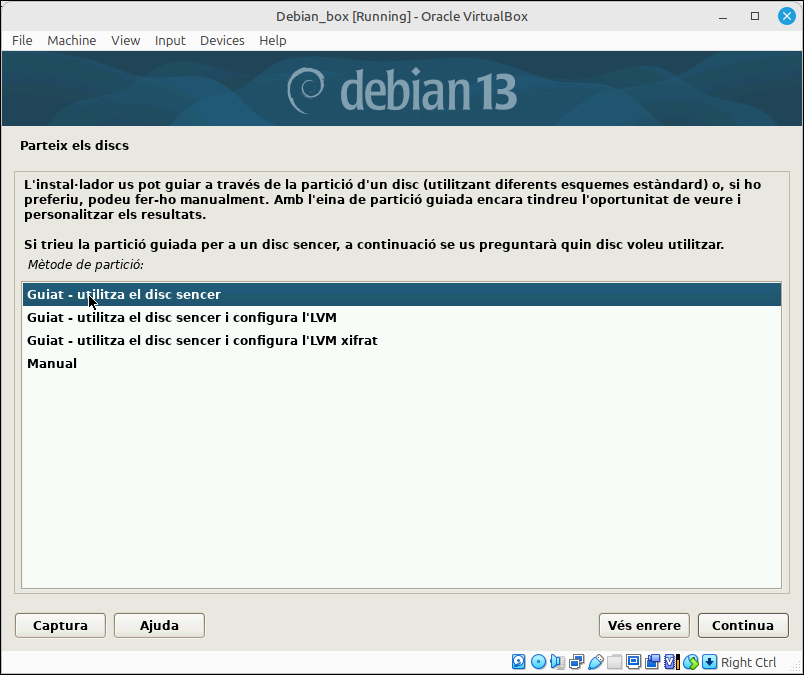
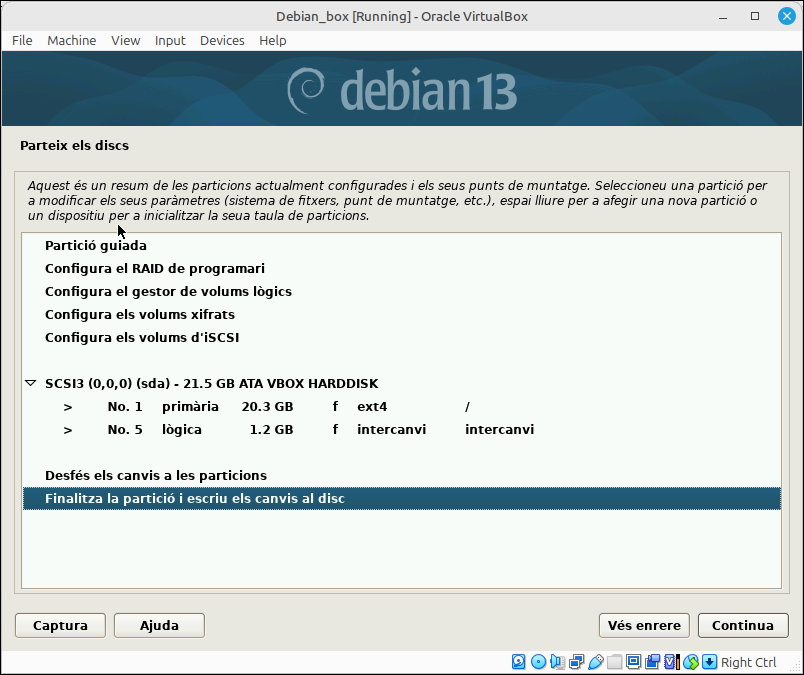
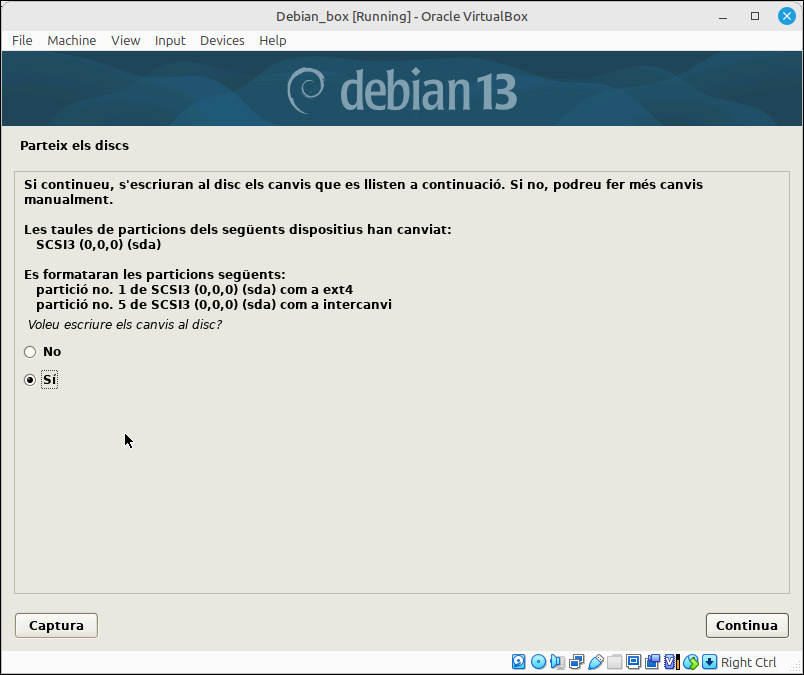
2.9 Confirmar els canvis del disc
Revisem la configuració del particionat i confirmem els canvis perquè l’instal·lador pugui continuar.
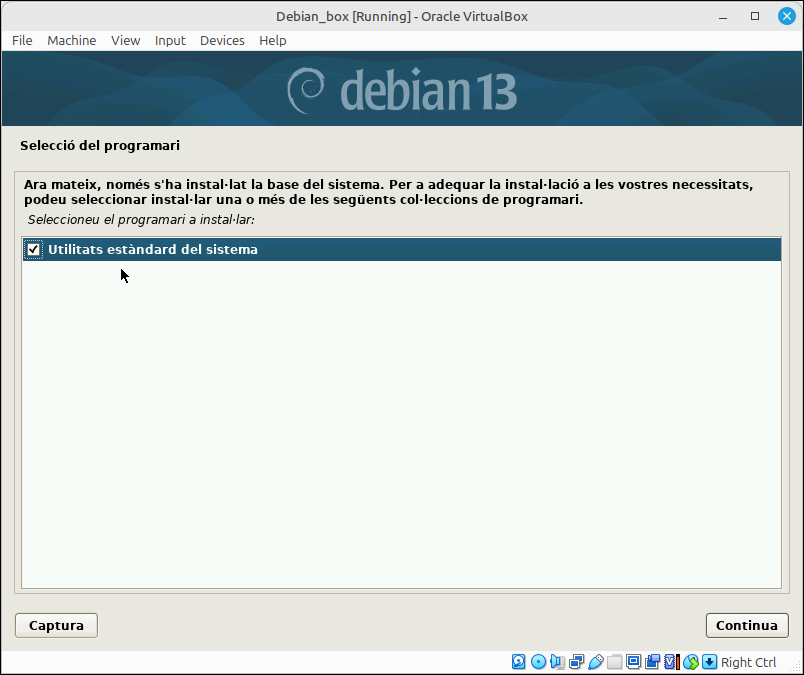
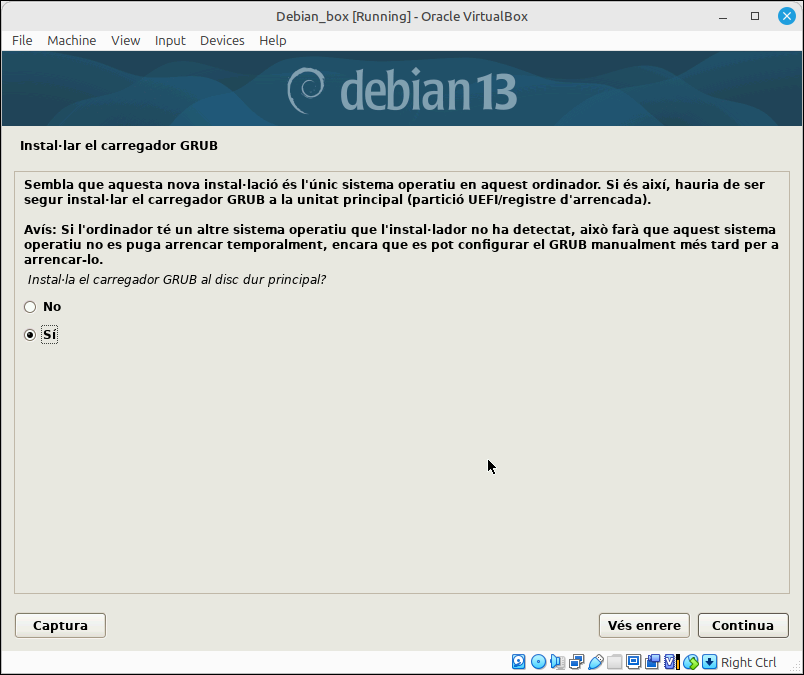
2.10 Instal·lar els components del sistema
Debian copia els fitxers i instal·la els components necessaris al disc virtual.
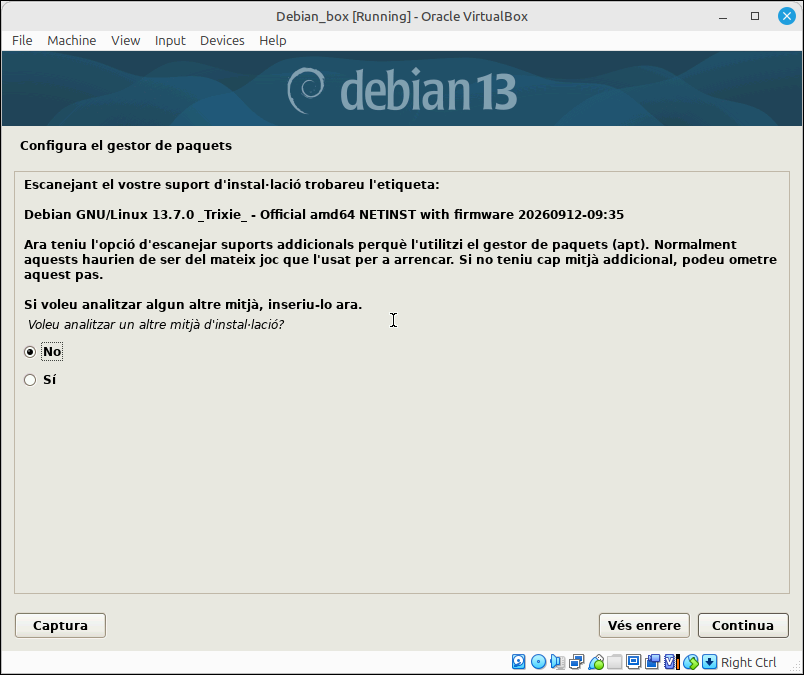
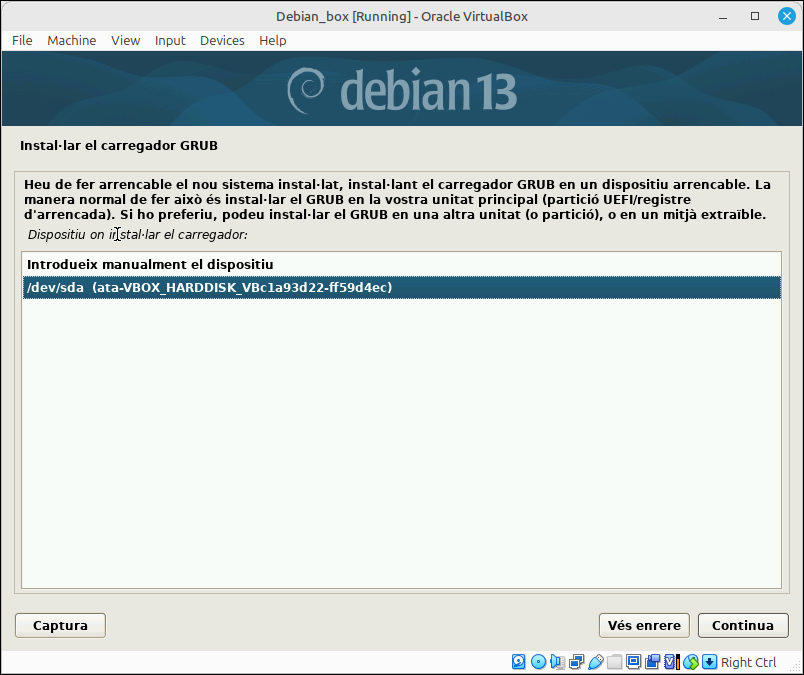
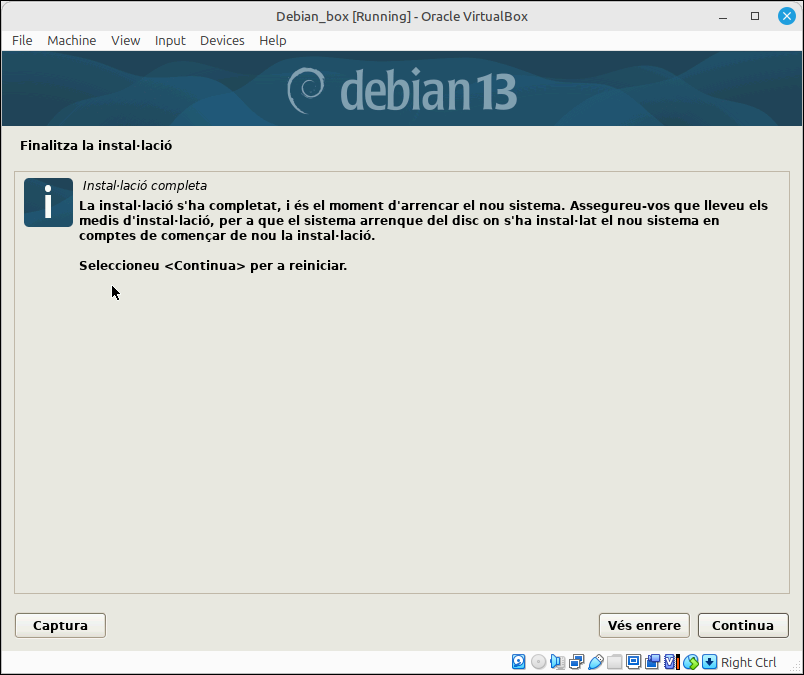
2.11 Finalitzar la instal·lació
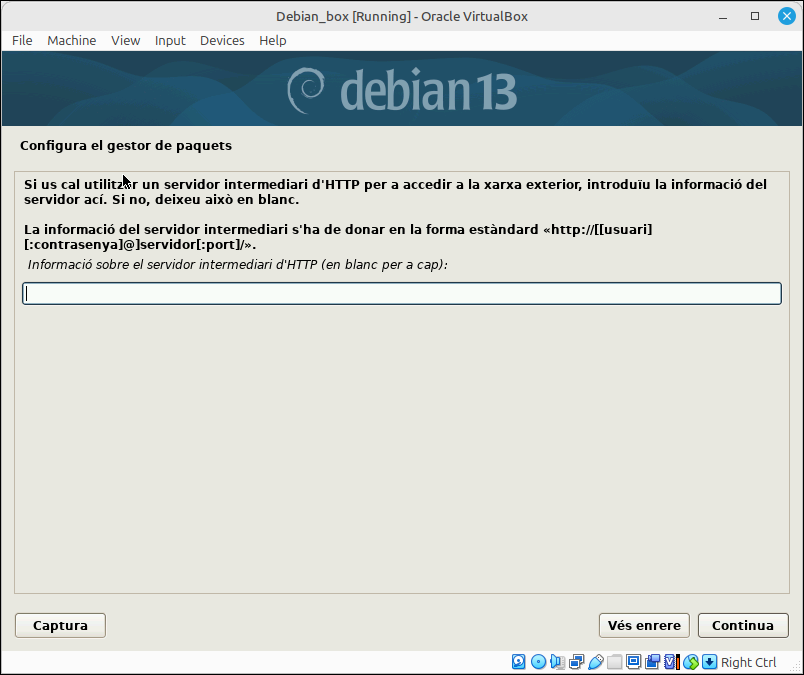
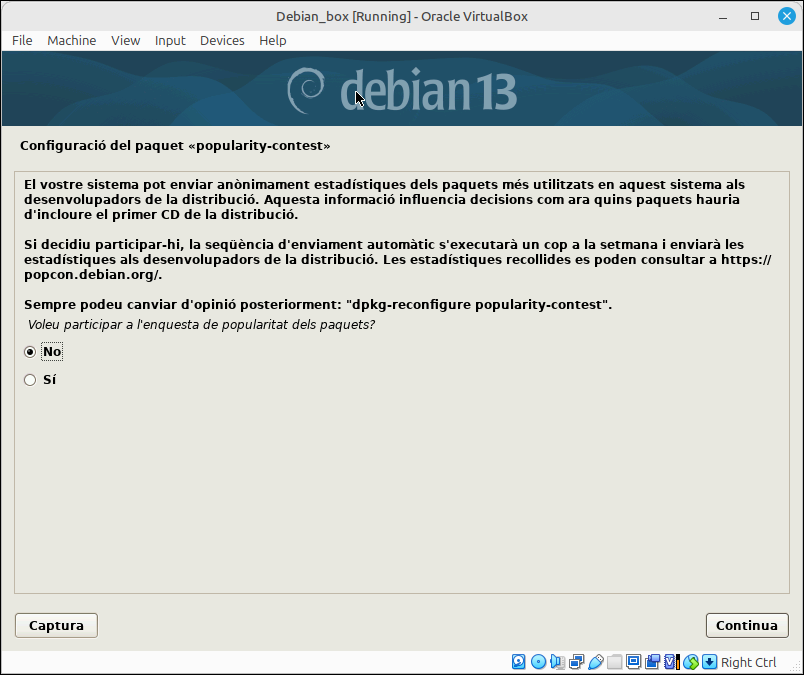
Quan la instal·lació acaba, reiniciem la màquina virtual i iniciem el Debian instal·lat.
Configuració de xarxa i DHCP
Connexió de la VM a la xarxa mitjançant DHCP.
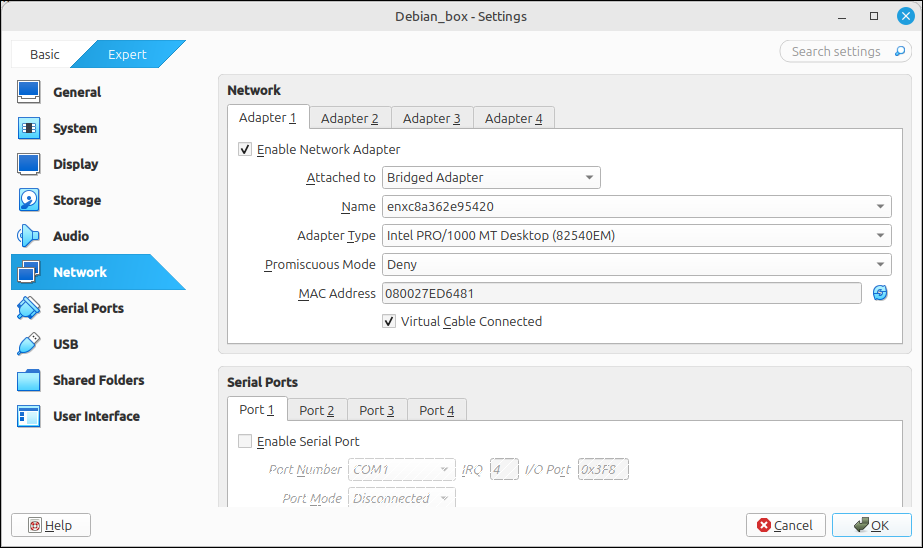
3.1 Configurar l’adaptador de xarxa en mode pont
A VirtualBox configurem l’adaptador de xarxa com a Adaptador pont. D’aquesta manera, la màquina virtual queda connectada a la mateixa xarxa física que l’ordinador amfitrió i pot obtenir una adreça mitjançant DHCP.
3.2 Comprovar l’adreça IP
Comprovem la configuració de la interfície amb:
La interfície enp0s3 ha de tenir una adreça IP assignada.
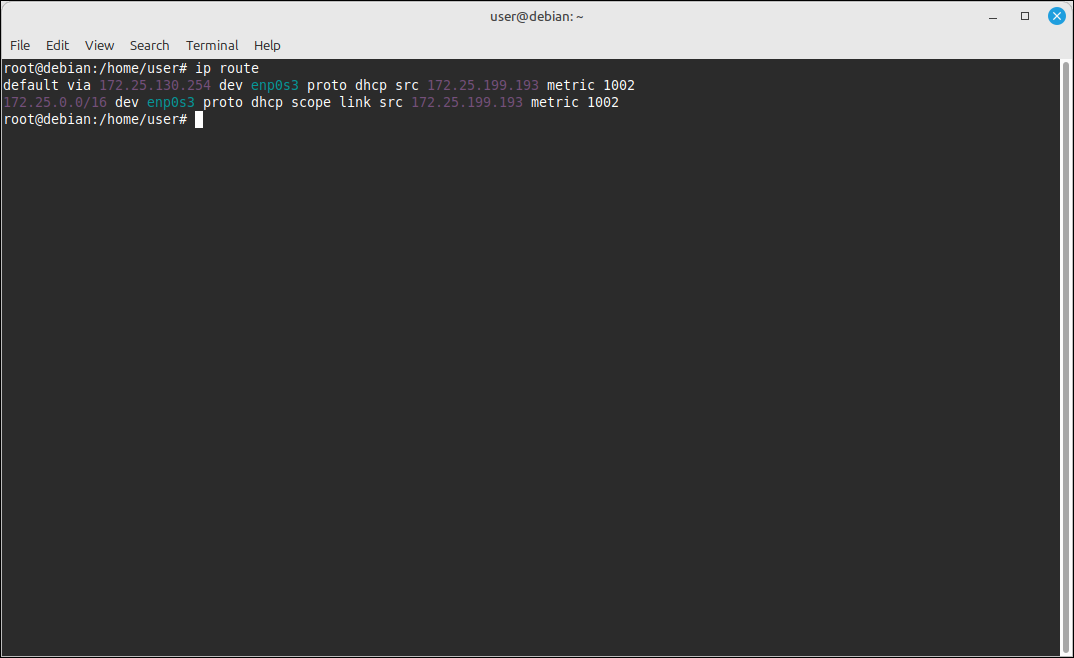
3.3 Verificar que la ruta prové de DHCP
Executem:
En la configuració obtinguda durant la pràctica apareix proto dhcp, fet que evidencia que la configuració de la ruta s’ha obtingut mitjançant DHCP.
proto dhcp i la IP assignada a enp0s3.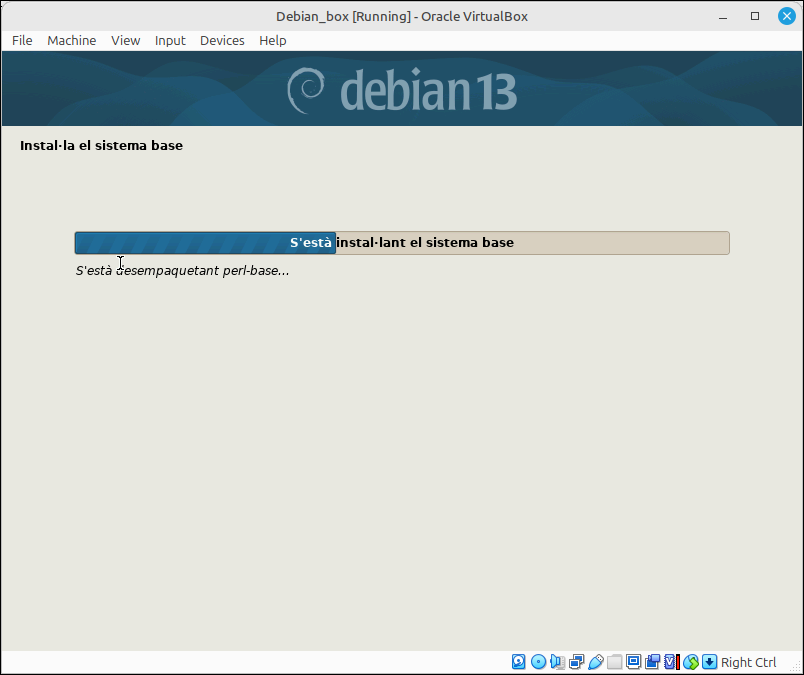
3.4 Comprovar la connectivitat
Comprovem que Debian pot arribar a Internet amb:
Optimització del rendiment
Comprovació dels recursos assignats i disponibles.
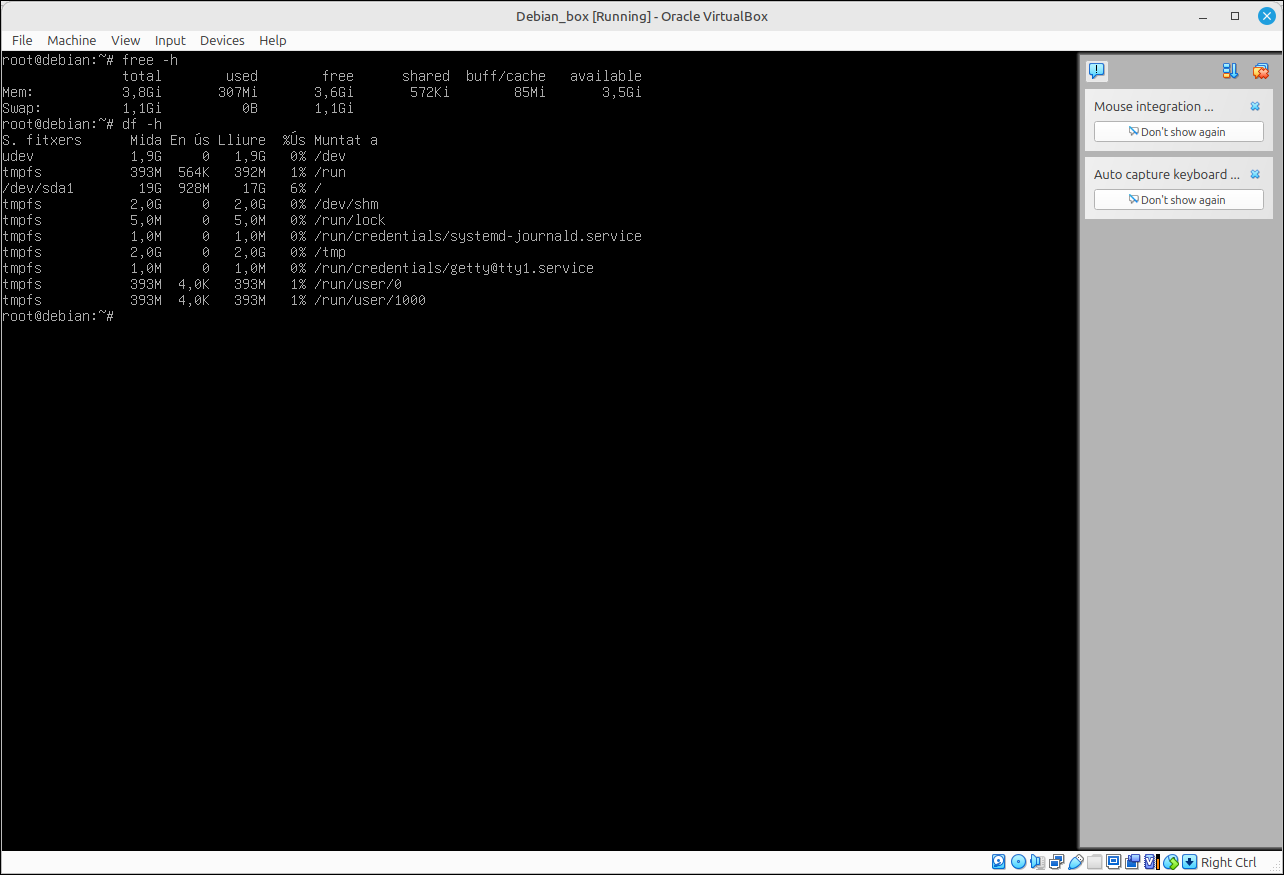
4.1 Comprovar la memòria RAM
Executem:
La màquina virtual disposa de 4 GB assignats, dels quals el sistema mostra aproximadament 3,8 GiB disponibles com a memòria total.
4.2 Comprovar els processadors
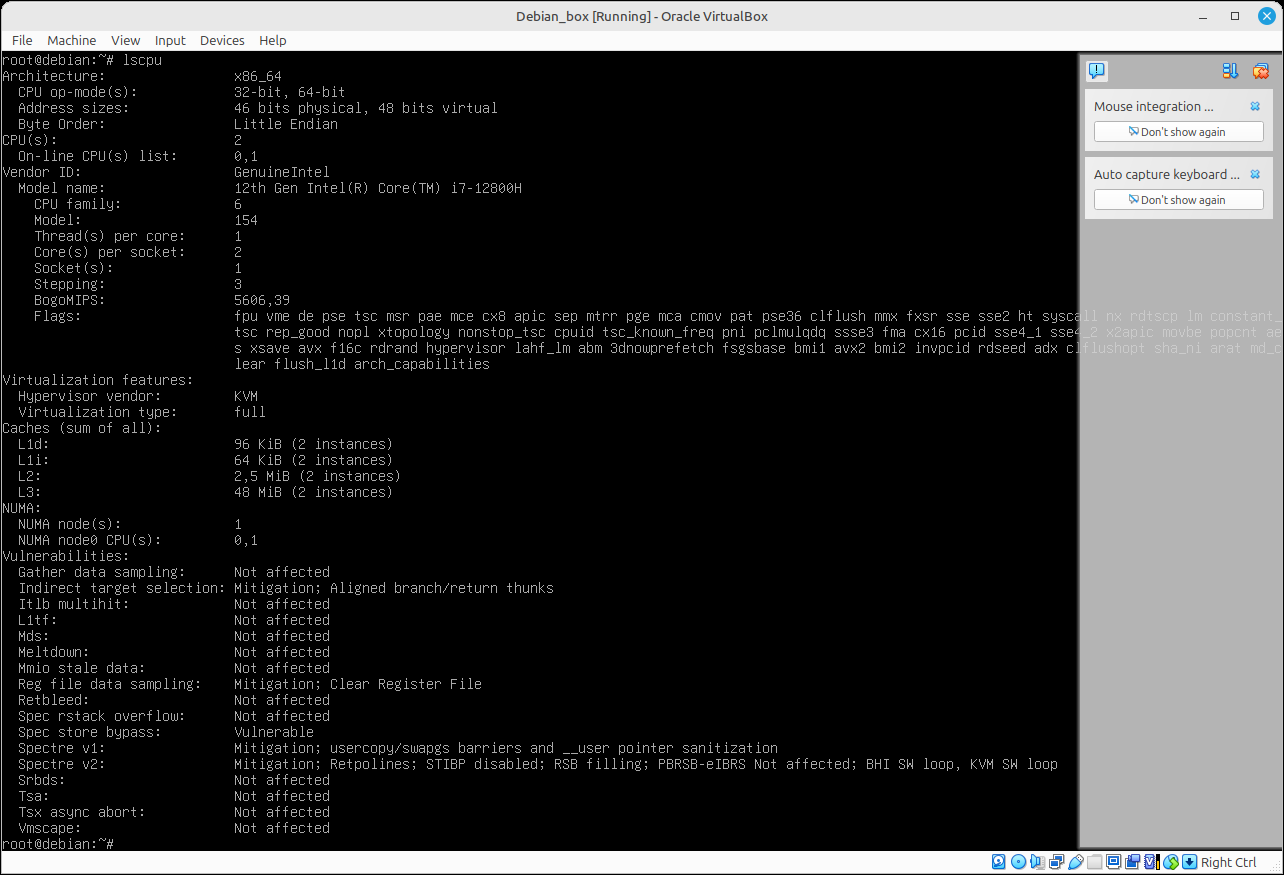
Executem:
La configuració mostra 2 CPU / 2 cores, corresponents als dos processadors assignats a la màquina virtual.
4.3 Comprovar l’espai d’emmagatzematge
Executem:
La partició principal mostra aproximadament 19 GB, amb uns 17 GB lliures i només un 6% d’ús.
4.4 Revisar l’activitat del sistema
Utilitzem top per comprovar que no hi ha cap procés consumint una quantitat excessiva de CPU o memòria quan la màquina està en repòs.
Configuració de SSH
Administració remota de Debian des de l’ordinador amfitrió.
5.1 Instal·lar el servidor SSH
Instal·lem el paquet del servidor OpenSSH:
5.2 Comprovar el servei SSH
Comprovem que el servei està actiu:
El servei ha d’aparèixer com a active (running).
5.3 Connectar-se per SSH
Des de l’ordinador amfitrió ens connectem a la IP de la màquina virtual amb SSH. Això permet administrar Debian des de la terminal de l’ordinador principal i facilita el copiar i enganxar de comandes.
Guest Additions i integració amb VirtualBox
Instal·lació dels components d’integració entre l’amfitrió i Debian.
6.1 Muntar la ISO de Guest Additions
Des de VirtualBox es connecta la ISO de Guest Additions al lector òptic virtual de Debian.
6.2 Instal·lar Guest Additions
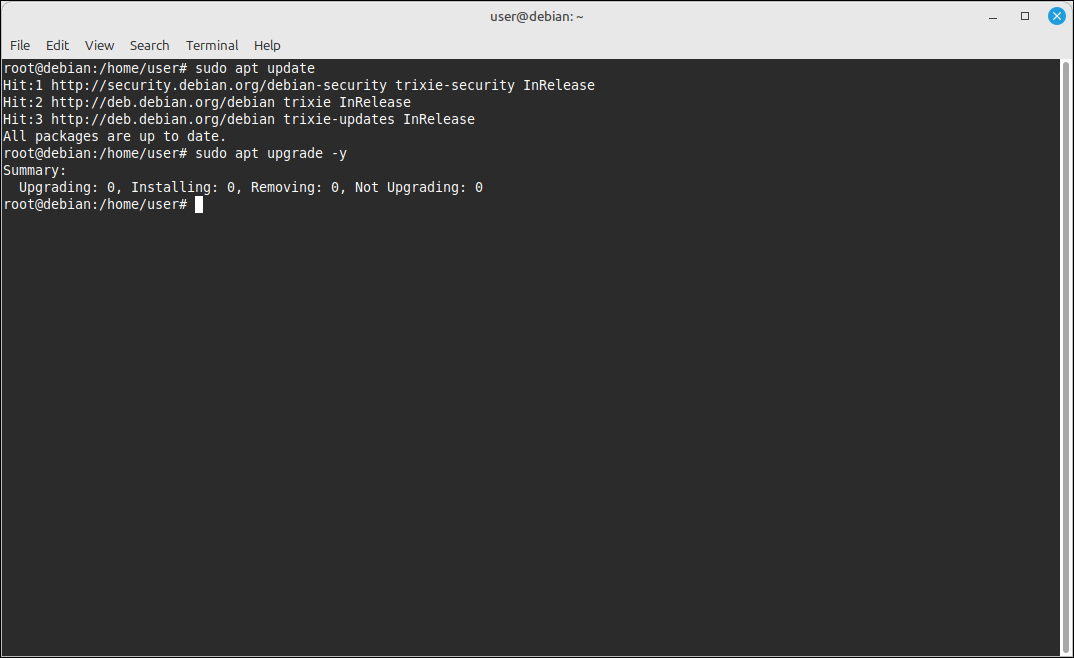
Un cop muntada la ISO, executem l’instal·lador corresponent:
Els components instal·lats permeten millorar la integració de la màquina virtual amb VirtualBox.
Configuració del firewall UFW
Protecció bàsica de les connexions de xarxa de Debian.
7.1 Instal·lar UFW
Instal·lem el firewall Uncomplicated Firewall:
7.2 Permetre SSH
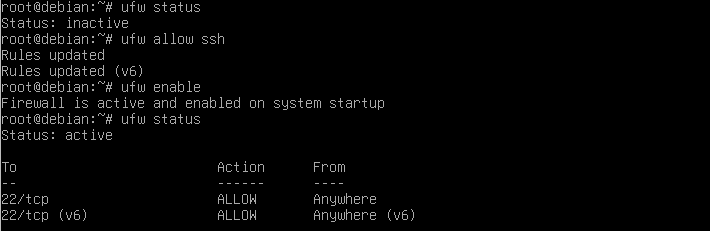
Abans d’activar el firewall, permetem el port SSH per evitar perdre la connexió remota:
7.3 Activar el firewall
Activem UFW:
Després comprovem el seu estat:
El resultat ha de mostrar Status: active i la regla del port 22 per a SSH.
Instal·lació de ClamAV
Instal·lació de l’antivirus per a la detecció de programari maliciós.
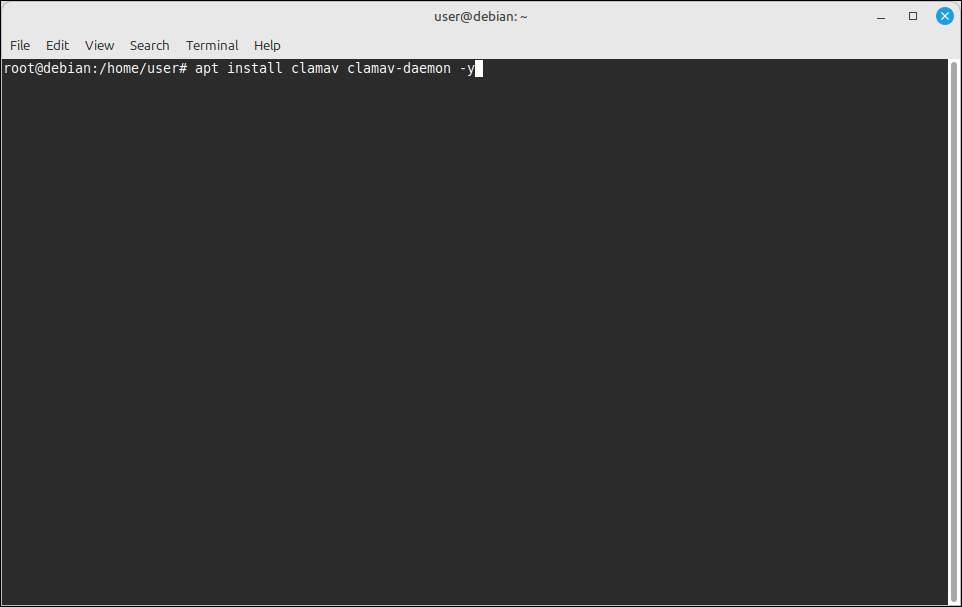
8.1 Instal·lar ClamAV
Instal·lem ClamAV i el seu servei en segon pla:
8.2 Comprovar la versió de ClamAV
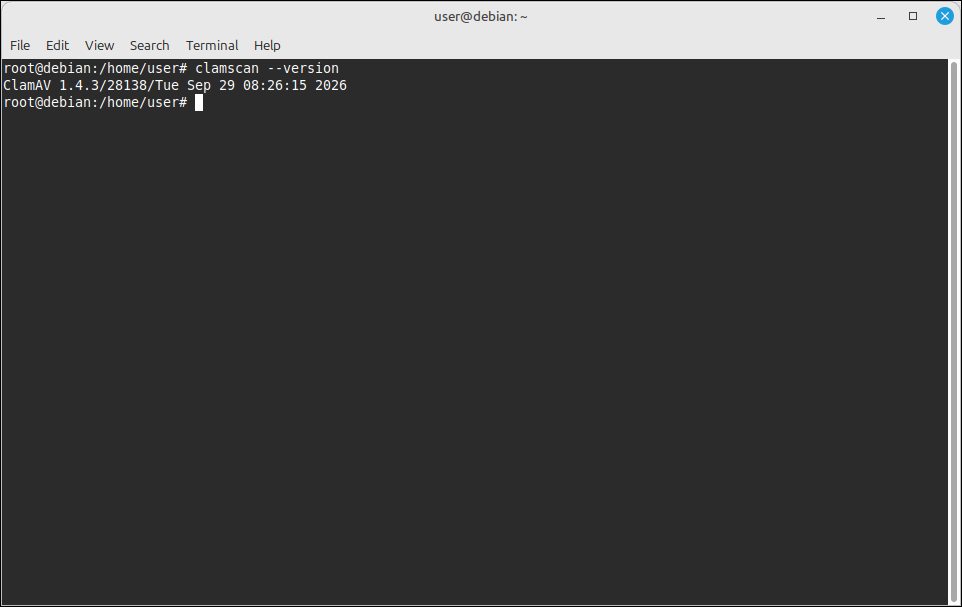
Comprovem que l’antivirus està instal·lat correctament:
8.3 Comprovar el servei antivirus
Comprovem l’estat del servei:
També podem actualitzar les definicions de virus amb freshclam quan sigui necessari.
Comprovacions finals
Resum de la configuració final de la màquina virtual.
- ✓ Debian instal·lat correctament.
- ✓ Xarxa configurada amb DHCP.
- ✓ Adaptador de xarxa en mode pont.
- ✓ 4 GB de RAM assignats.
- ✓ 2 CPU / 2 cores assignats.
- ✓ Espai d’emmagatzematge disponible.
- ✓ SSH instal·lat i funcionant.
- ✓ Guest Additions instal·lat.
- ✓ Firewall UFW activat amb SSH permès.
- ✓ ClamAV instal·lat.
Conclusió
La màquina virtual Debian ha estat creada i configurada per treballar en un entorn virtualitzat amb VirtualBox. S’han assignat els recursos necessaris, s’ha configurat la xarxa mitjançant DHCP, s’ha comprovat el rendiment i s’ha habilitat l’administració remota amb SSH.
Finalment, s’han incorporat mesures bàsiques de seguretat mitjançant el firewall UFW i l’antivirus ClamAV. Les comprovacions realitzades permeten verificar que els principals requisits de la pràctica estan configurats i funcionant.
Documentació preparada per publicar-se en un lloc WordPress.