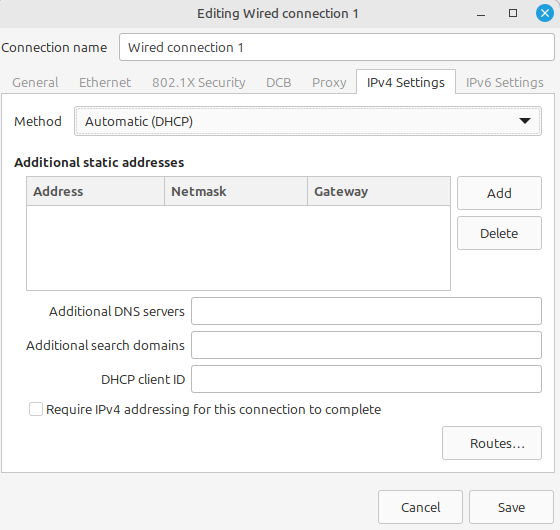
Per posar el mateix fons de pantalla hem passat l’imatge del nostre ordinador escolar a un USB i hem copiat de de l’USB cap al portatil client amb la comanda cp al directori /usr/share/backgrounds/ per així tenir acces al fons de pantalla des de l’altre usuari.
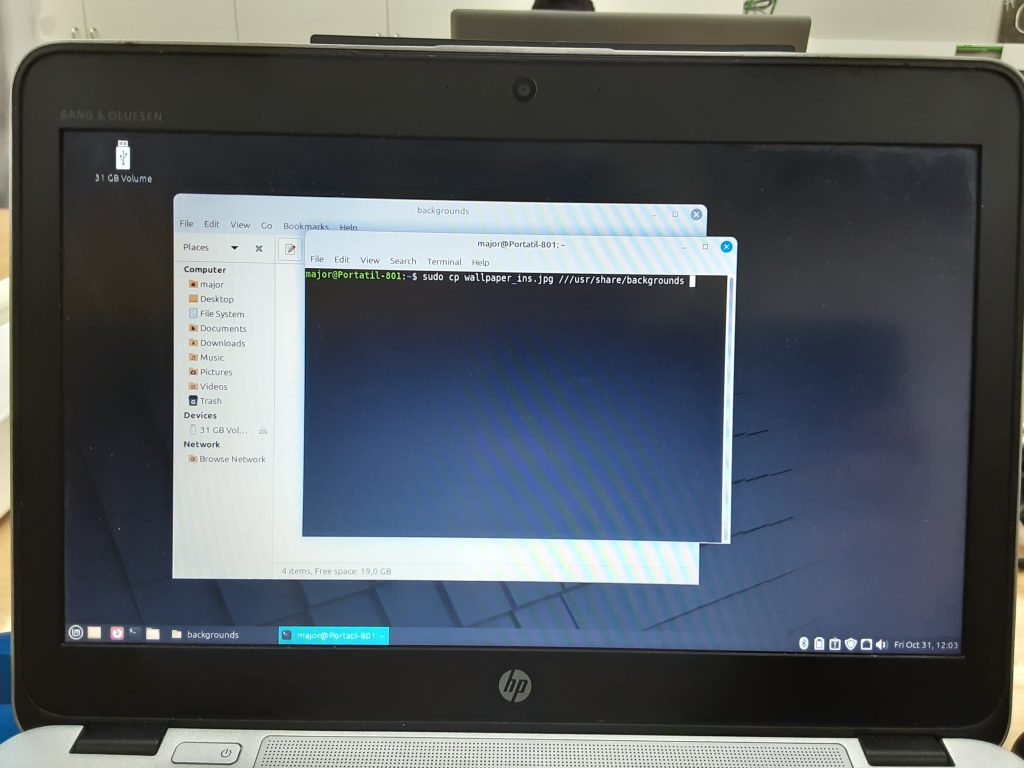
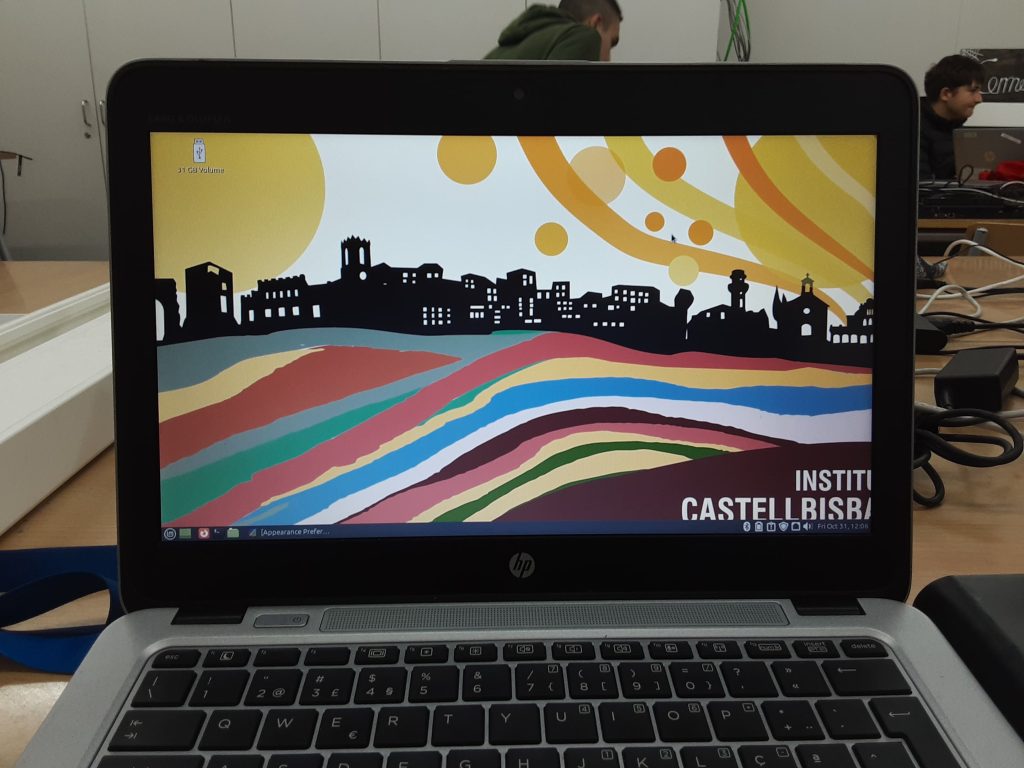
Els temes i les fonts que utilitza el portàtil del centre son els predeterminats de linux mint per tant ja està posat per predeterminat al portatil client.
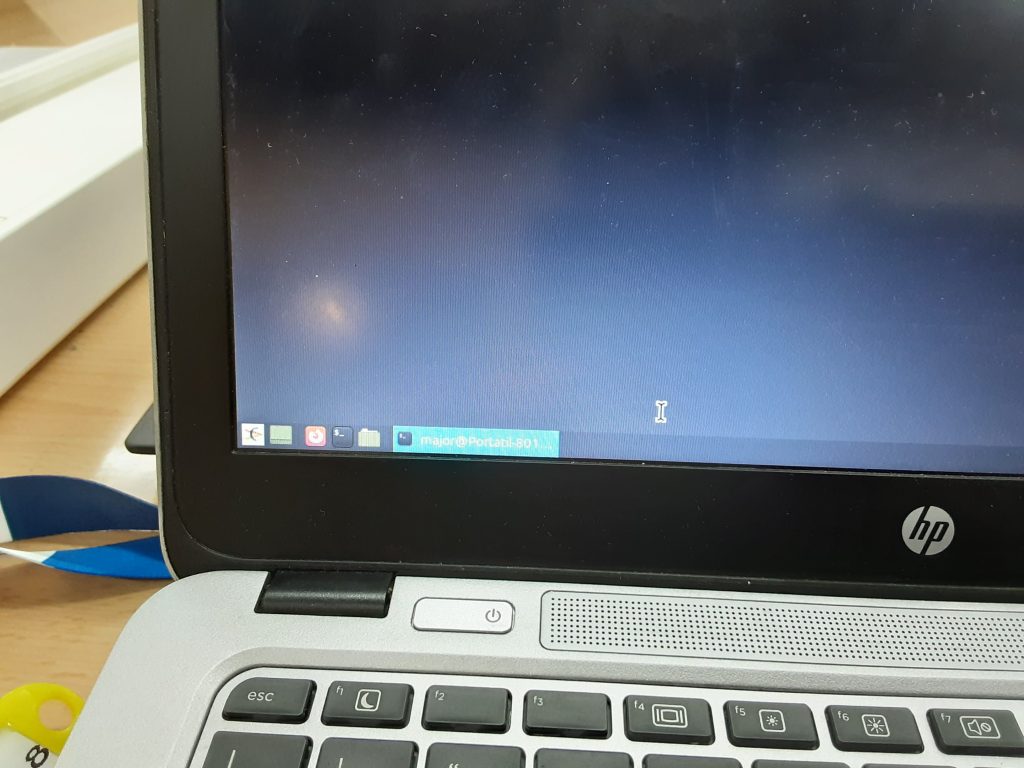
Per canviar el icone del menú d’inici he passat l’icone des del portàtil de l’aula al portàtil client via USB. Després l’he passat a la carpeta on estan tots els icones compartits del sistema per poder utilitzar-lo a qualsevol usuari amb la seguent comanda:
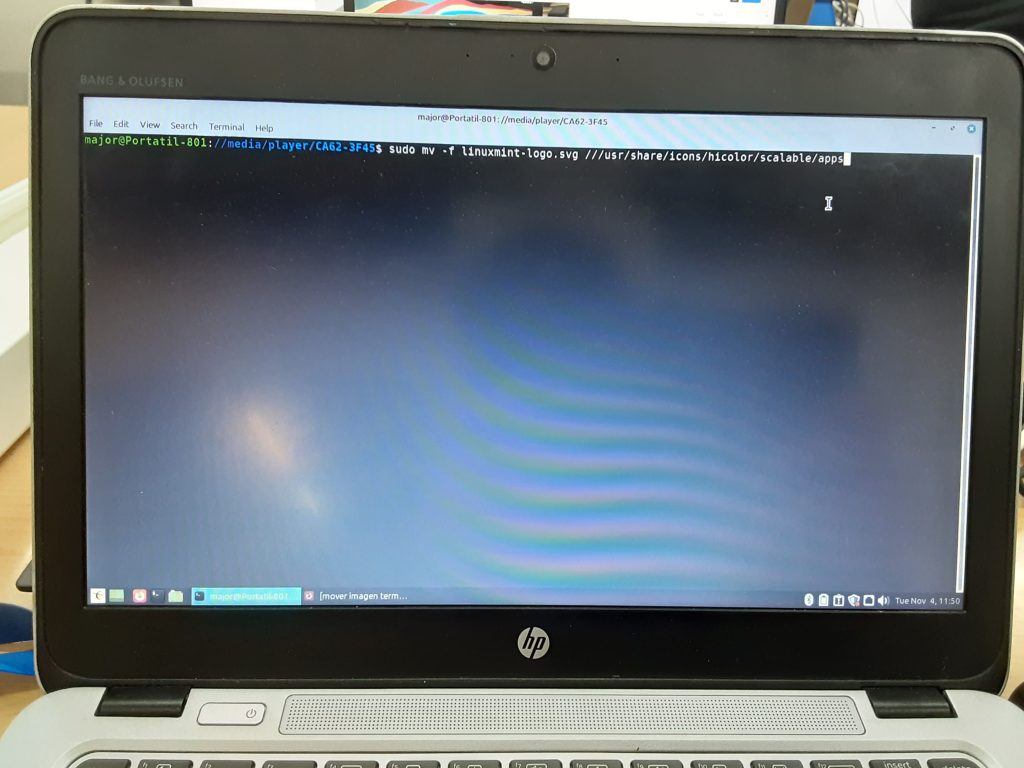
Una vegada al directori compartit s’ha de fer clic secundari a l’icone del menú d’inici i donar-li a preferències i s’obrirà una finestra on pots canviar el logo.
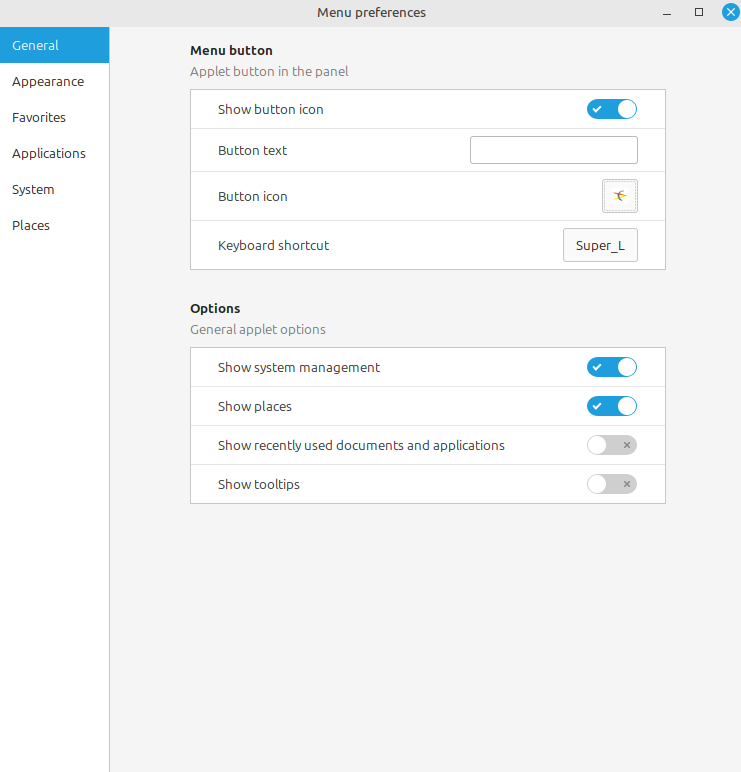
A la part que posa Button icon sortirà el predeterminat del sistema operatiu, al donar-li clic al icone s’obrirà el menu on pots canviar l’icone. Allà has de buscar al directori al que has mogut el icone i posar el que vulguis.
Ara l’objectiu és que a l’hora d’iniciar sessió a l’usuari player aparegui a la pàgina de moodle i que no pugui sortir de cap forma. Per aconseguir això hem de crear dos scripts al directori de l’usuari que volem fer-ho: un que faci que s’iniciï el firefox amb aquesta pàgina en mode kiosk i un altre script perquè no pugui fer servir les tecles que permeten sortir d’aquesta pàgina.
Com que encara no tenim el nostre servidor de Moodle hem posat de moment la pàgina principal de moodle per provar
script de moodle: firefox –kiosk http://moodle.org –start-fullscreen &
Aquest sript l’afegim a l’arxiu .profile al perfil al que es vulgui executar aquest script i al iniciar sessió la próxima vegada ja s’obrirà moodle en mode kiosk
script per les tecles:
#Tab
xmodmap -e “keycode 23 =”
#Alt
xmodmap -e “keycode 64 =”
#Escape (esc)
xmodmap -e “keycode 9 =”
#Windows
xmodmap -e “keycode 133 =”
xmodmap -e “keycode 134 =”
#F11
xmodmap -e “keycode 255 =”
#Suprimir (supr)
xmodmap -e “keycode 119 =”
#F4
xmodmap -e “keycode 70 =”
#CTRL
xmodmap -e “keycode 105 =”
xmodmap -e “keycode 37 =”
Aixó també ho afegim al fitxer .profile.
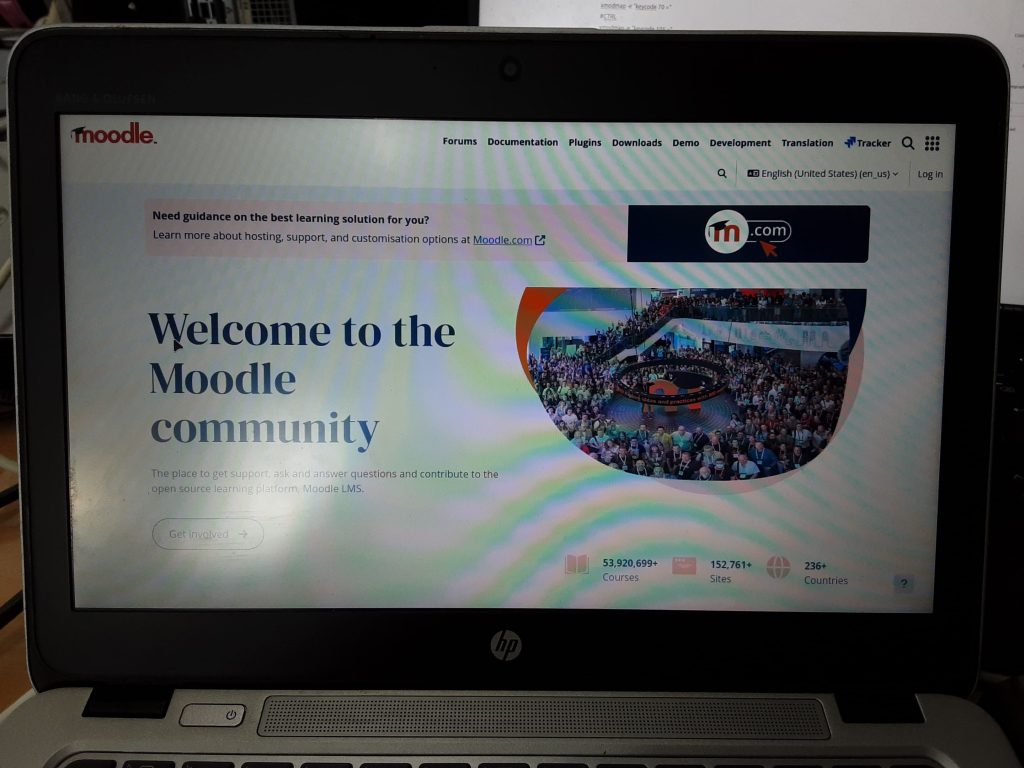
Una vegada fet aixó, al iniciar sessió s’obrirà la pàgina de Moodle amb les tecles per sortir de la pàgina bloquejades.
Per configurar en SO per rebre la xarxa de manera dinamica des d’un servidor DHCP s’ha de clicar amb el botó dret del ratolí a l’icone de wifi i a editar connexions
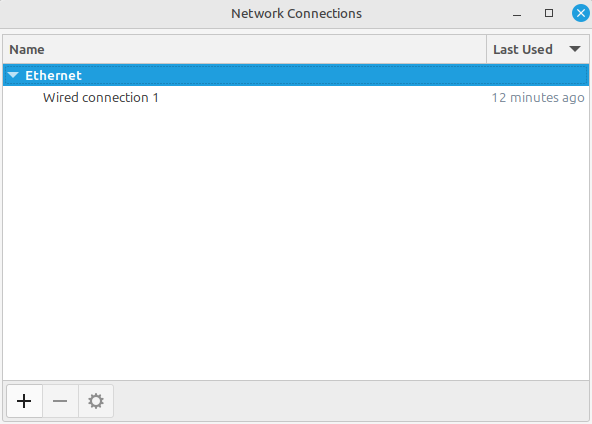
Has de sel·leccionar la teva conexió i clicar a l’icone de configuració a la part inferior de la finestra i anar a l’apartat de IPv4 Settings
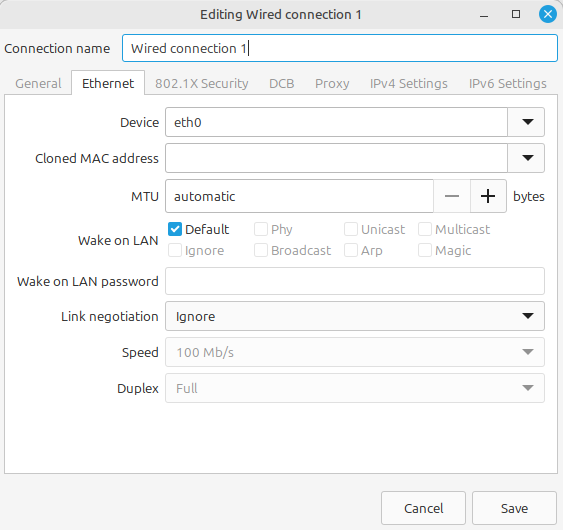
i canviar la primera opció a automàtic (DHCP)