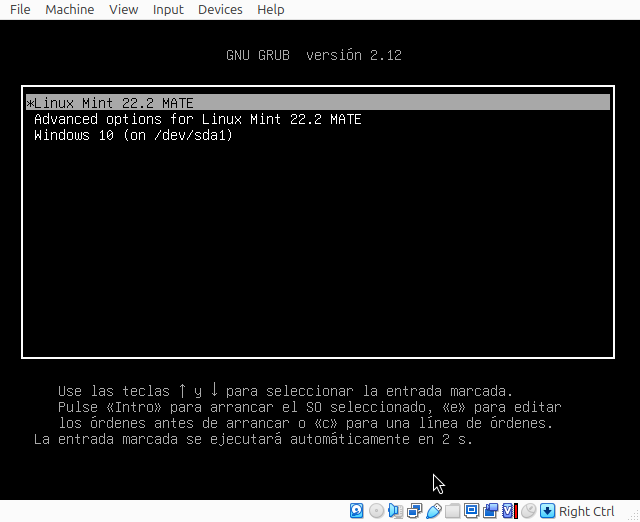
Per aconseguir el dualboot de Windows i Linux a la mateixa màquina vam decidir fer servir primer Windows perqué es més fàcil d’afegir el Linux que al contrari.
La màquina virtual que vam fer servir es la següent:
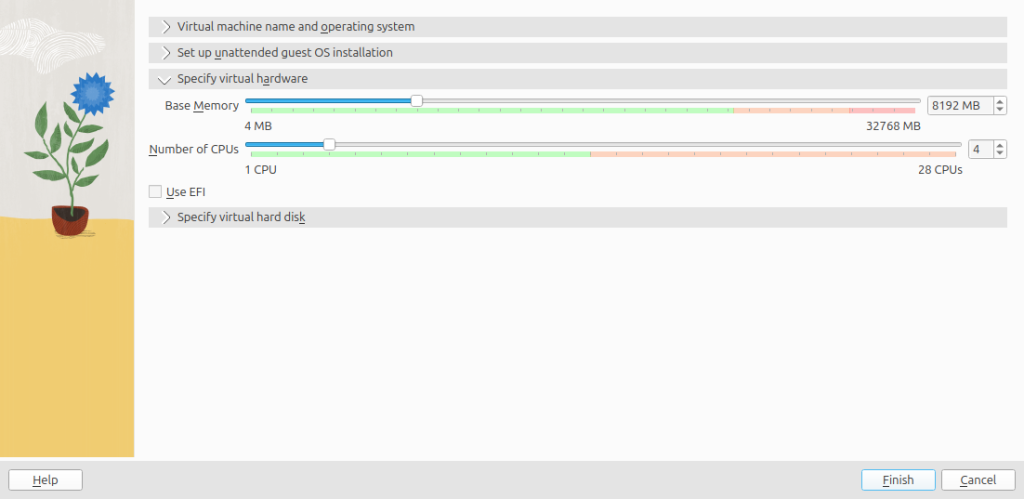
Ha de ser una màquina amb els suficients recursos com per fer anar windows amb facilitat ja que es el sistema que mes recursos demana dels dos.
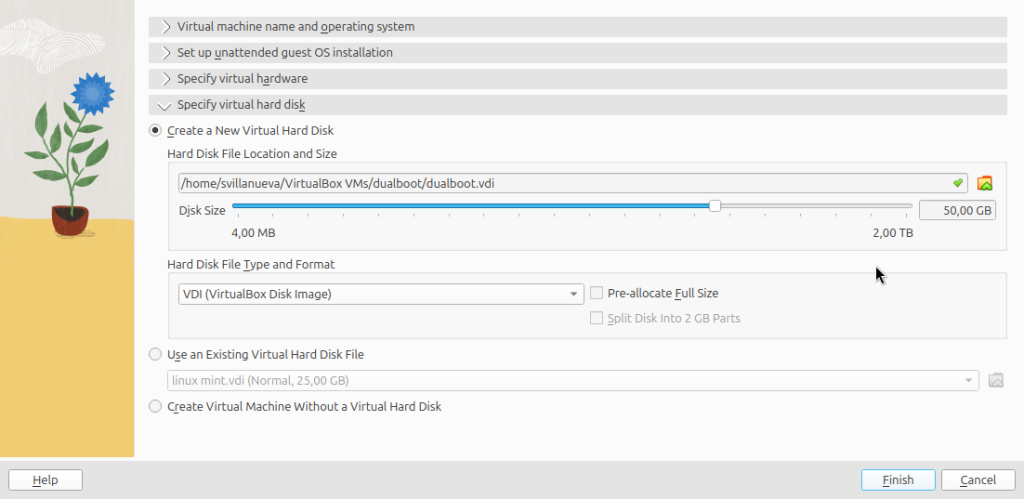
Vam decidir posar 50gb de disc dur, es suficient com per fer la prova amb els dos sistemes operatius.
Una vegada dins amb la iso vam fer la instal·lació de Windows normalment
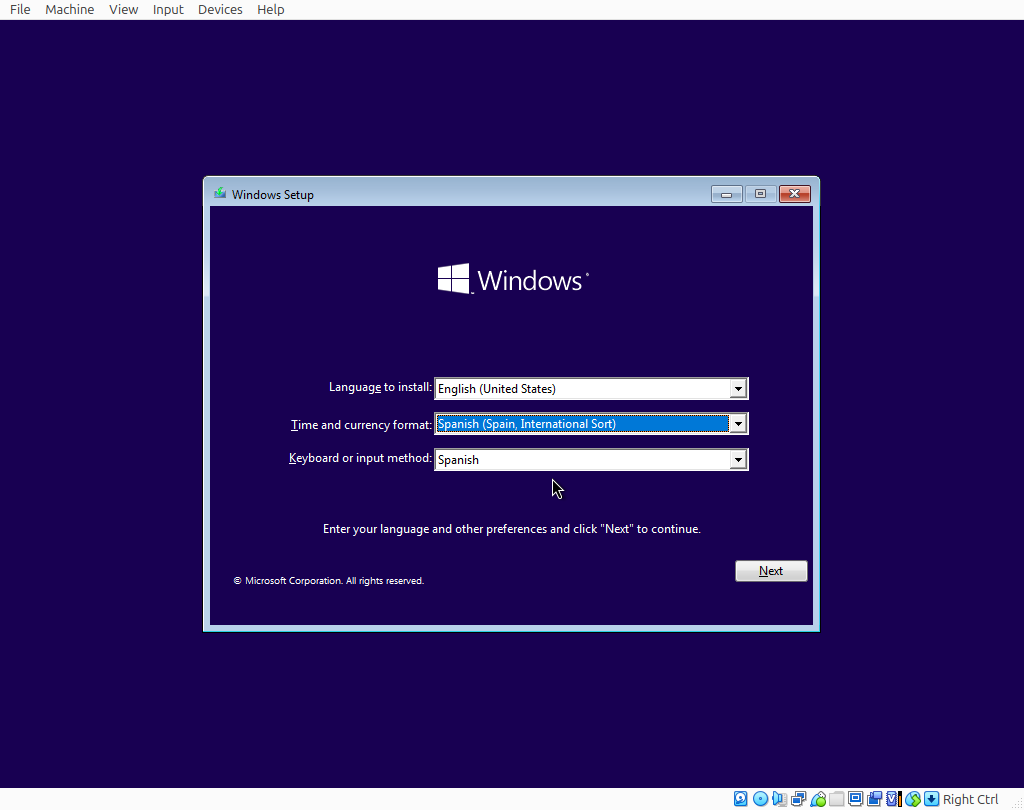
Al pas de escollir quin tipus d’instal·lació volem vam sel·leccionar la manual i vam crear les dues particions manualment
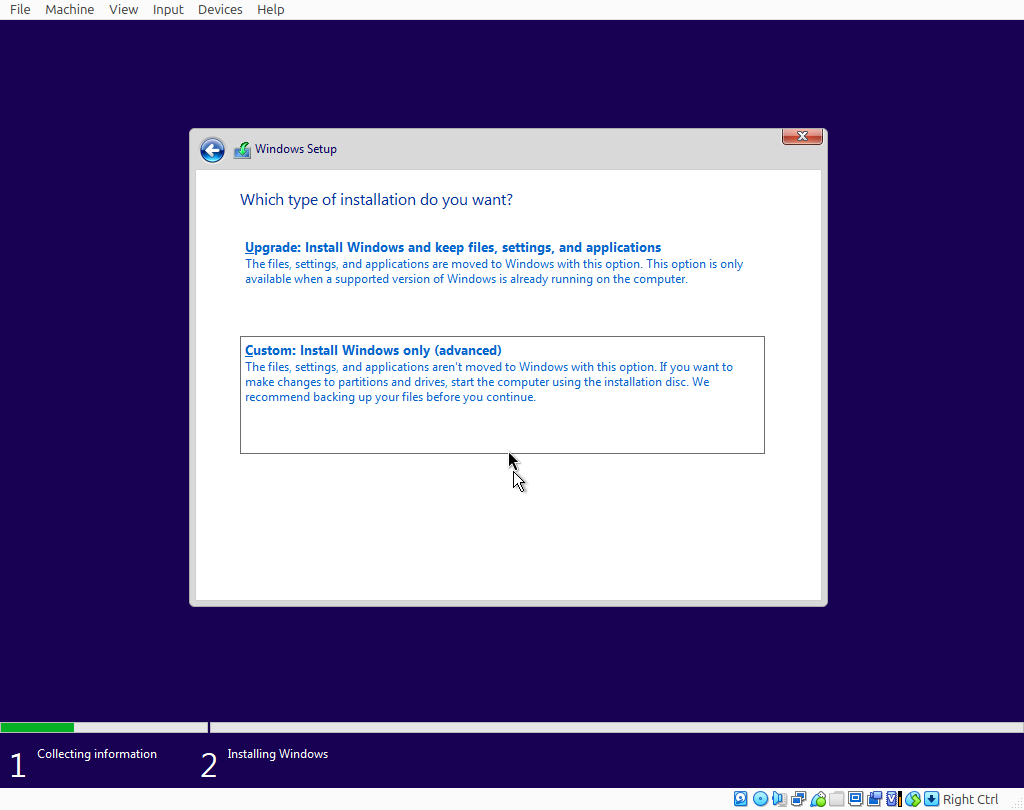
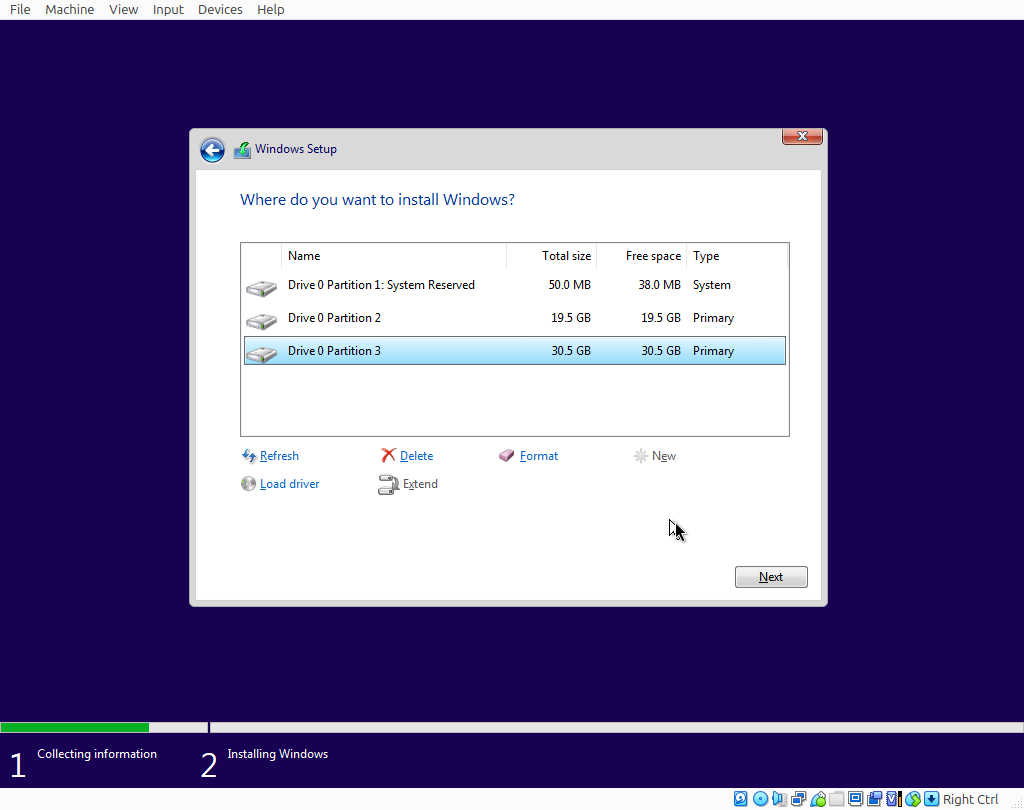
Desprès a l’hora de fer el dualboot a la màquina física ens vam adonar que es molt més fàcil si deixem tot a una mateixa partició ja que a l’hora d’instal·lar Linux ja dona la opció de fer la partició automaticament en aquell moment.
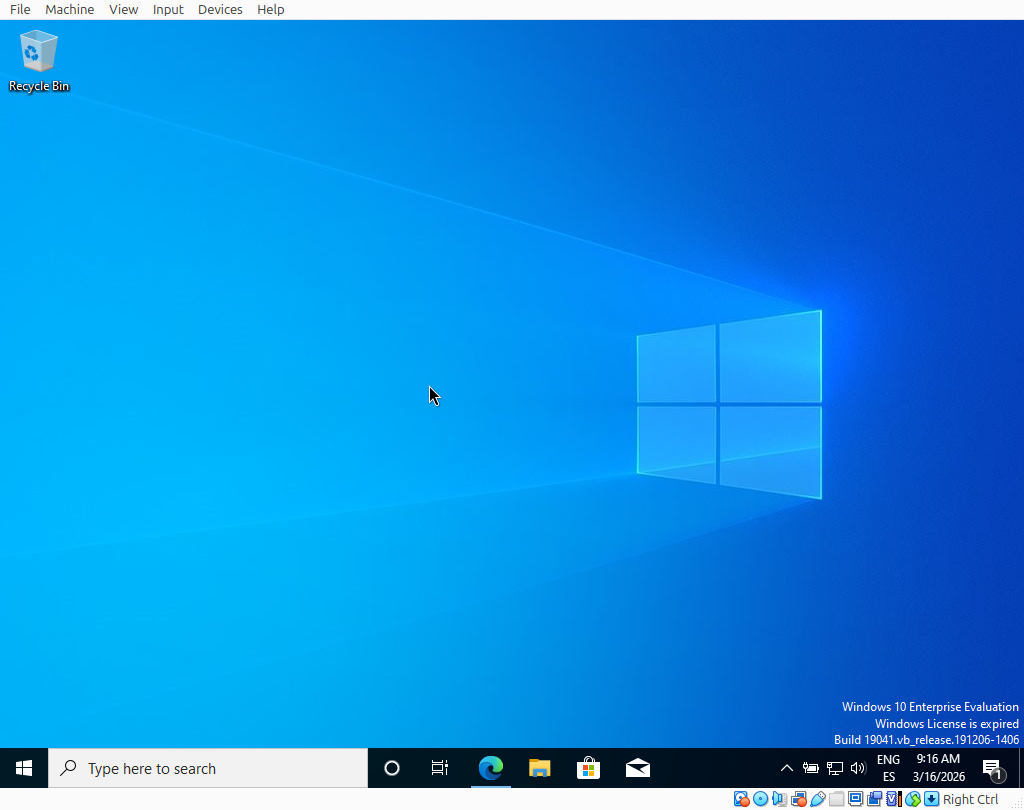
Una vegada feta la instal·lació de windows ens vam descarregar la ISO de Linux i vam començar a instal·larla a la màquina virtual
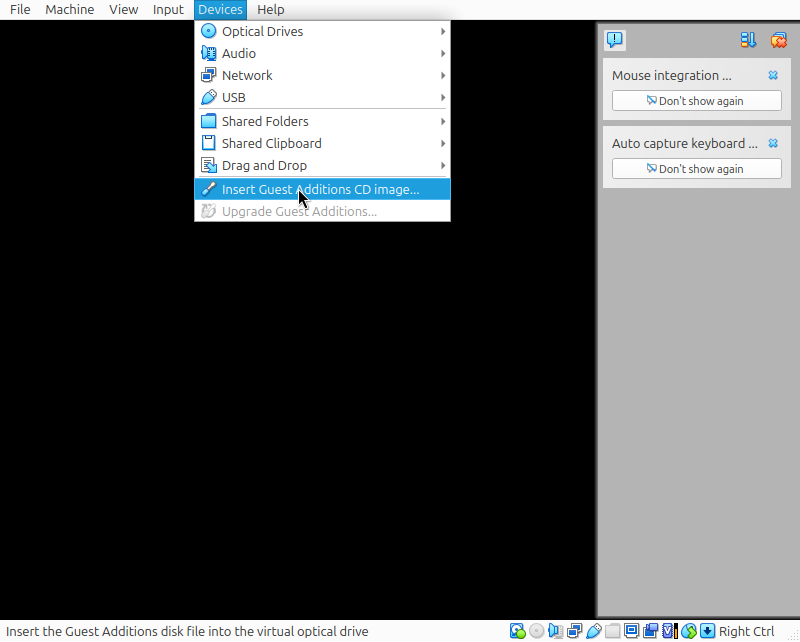
Per bootejar la ISO una vegada ya hi ha un sistema operatiu instal·lat a la màquina virtual hem d’anar a dalt de la finestra a l’apartat de devices i donarli a Insert Guest Additions CD image… (Quan la màquina estigui encessa)
Quan s’acabi d’instal·lar aixó tanquem la màquina i obrim la seva configuració a Virtual Box, anem a l’apartat de storage i sel·leccionem el disc que te l’icone d’un cd
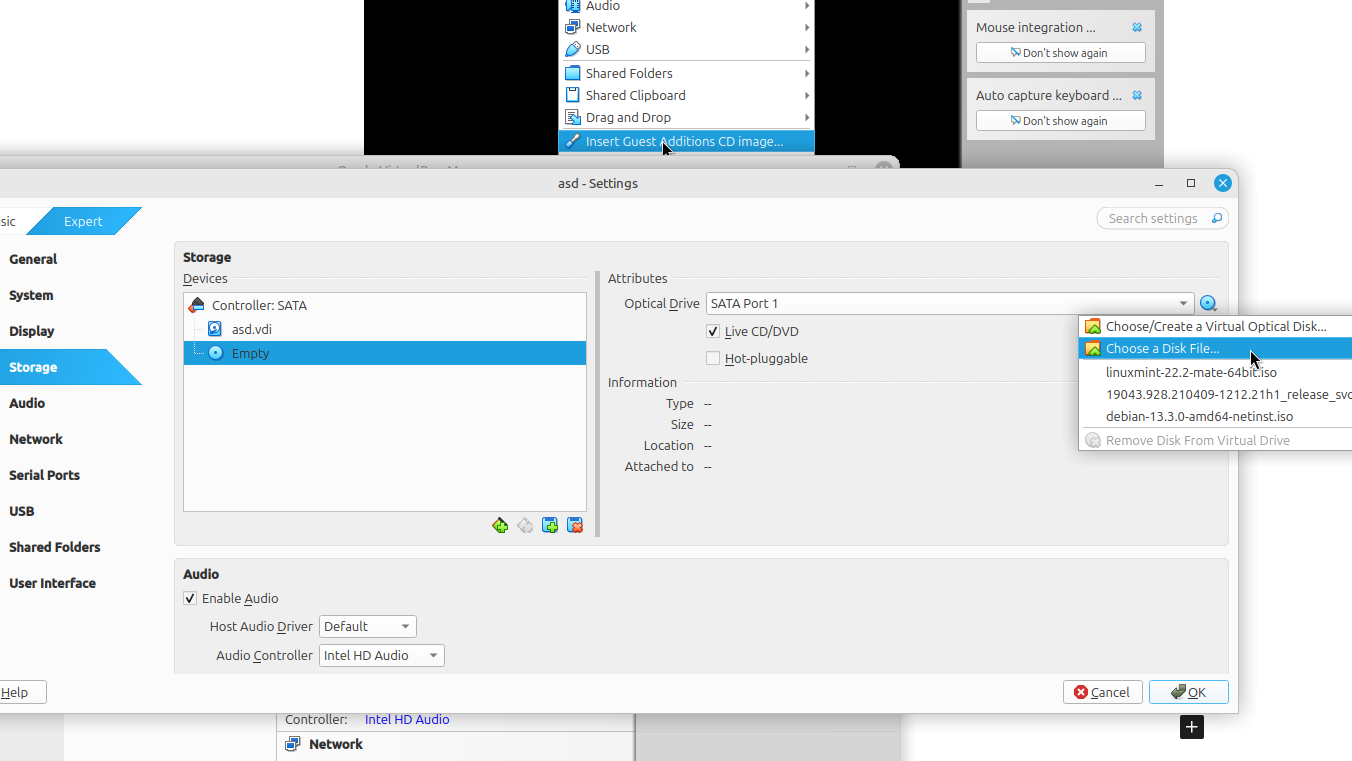
Quan ho tinguem sel·leccionat marquem la opció de Live CD/DVD i a l’icone de la dreta i cliquem a Choose a Disk File per posar la ISO de Linux.
Ara podem bootejar la iso a la nostra màquina a la vegada que Windows està instal·lat
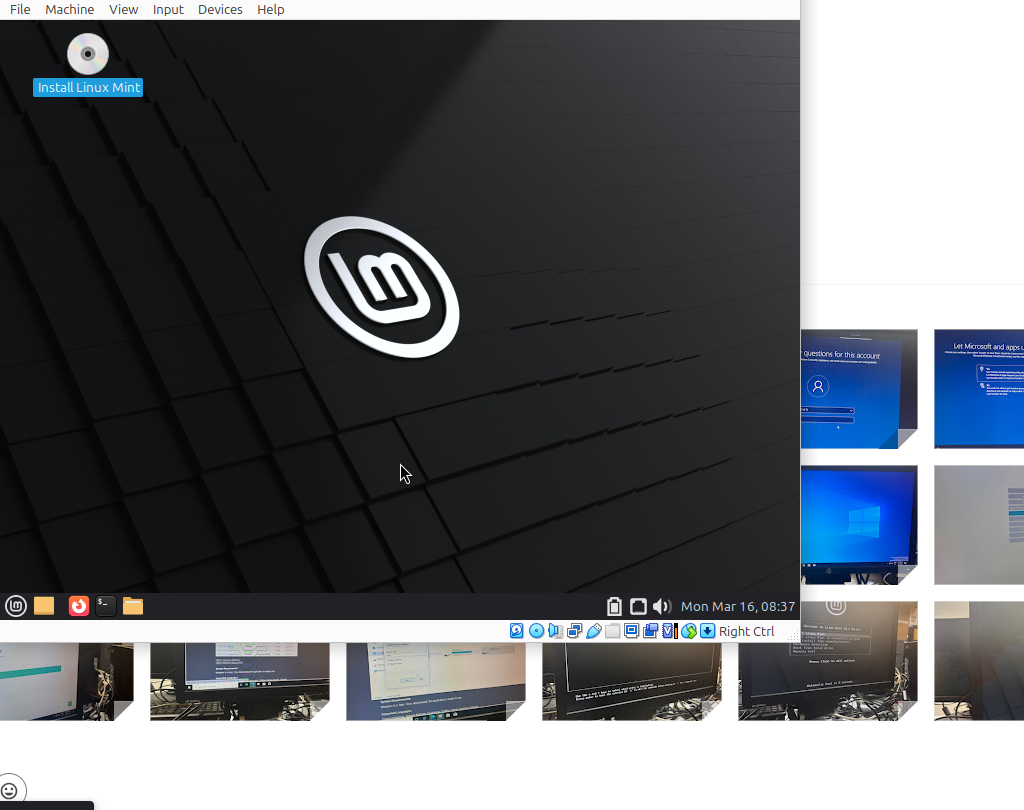
Ara hem de fer la instal·lació de Linux.
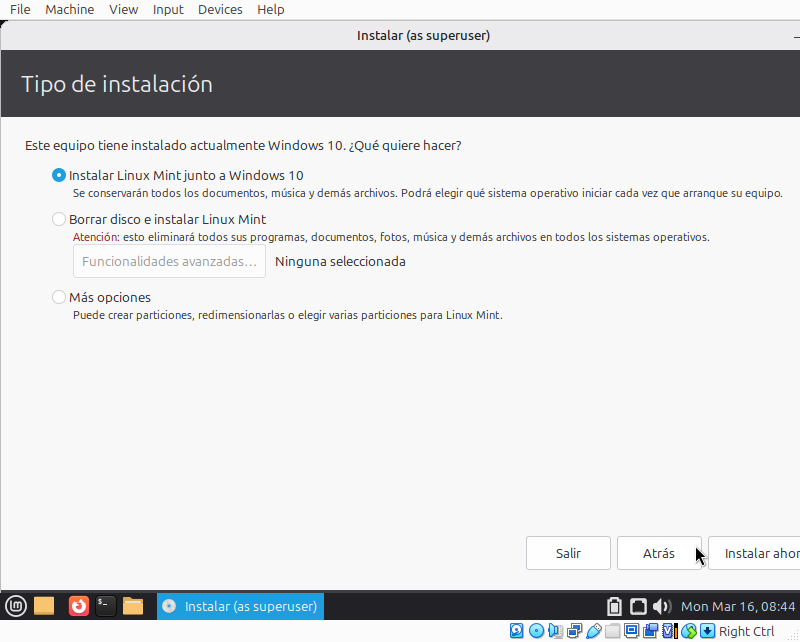
Quan arribem a aquest pas es molt important que sel·leccionem la primera opció per instal·lar Linux junt a Windows. Si no sel·leccionem aquesta opció esborrara a Windows i només es quedarà Linux al disc dur.
Normalment a l’acabar la instal·lació i reiniciar l’equip ja ens hauria de donar a escollir el sistema operatiu amb el que volem iniciar, però si passa com el nostre cas haurem d’actualitzar Grub al sistema operatiu de Linux de la següent manera:
El que ens va funcionar a nosaltres va ser lo següent:
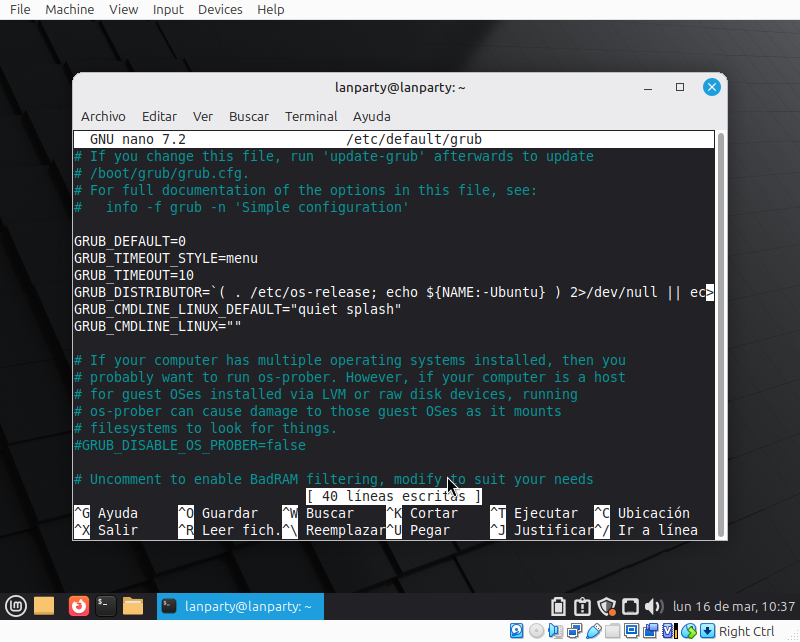
En primer lloc deixar aquesta part del codi que està en blanc igual que com la imatge,
en segon lloc afegir aquesta linea al final del codi
GRUB_DISABLE_OS_PROBER=falsePer últim fer un update del Grub
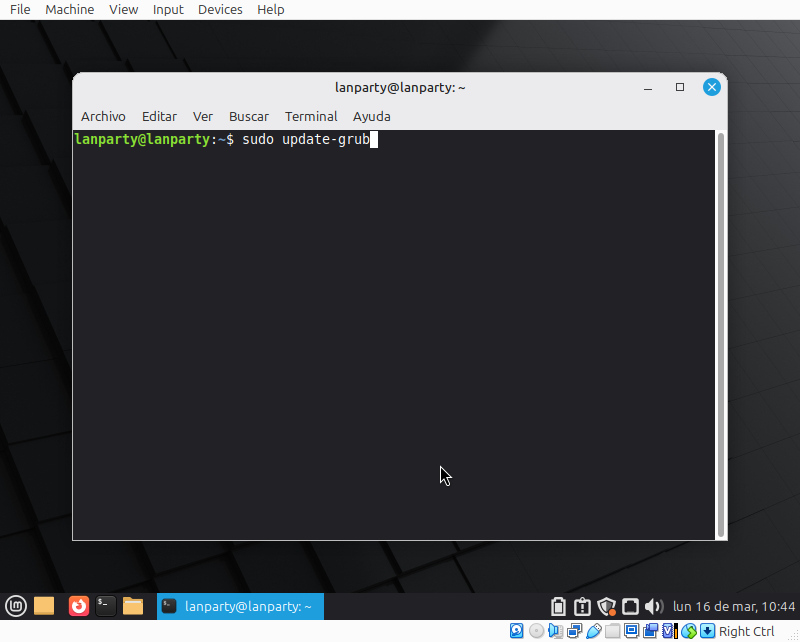
I ara a l’hora de reiniciar la màquina ja ens hauria de preguntar amb el sistema operatiu que volem iniciar.